PROIT SharePoint 2013 Променете езика на съществуващ сайт
Office 365, AD, Active Directory, Sharepoint, C #, Powershell. Технически статии и бележки.
SharePoint 2013: Променете езика на съществуващ сайт
Вижте също: Инсталиране на SharePoint Foundation 2013 на Windows Server 2012 R2 с SQL Server 2014
Дадено: Windows Server 2012 R2 с инсталиран SharePoint Foundation 2013. Вече е създаден сайт във фермата на SharePoint, когато е създаден, избраният език е английски.
Задача: Променете езика на интерфейса на сайта на руски.
Предварително: необходимият езиков пакет трябва да бъде инсталиран на сървъра на SharePoint (вижте Как да инсталирате руския езиков пакет на SharePoint 2013).
Помислете първо и трето първо и след това средно.
1) Лесният начин се появи не толкова отдавна (преди всички да използваха само втория метод) и се състои в използването Многоезичен интерфейс на SharePoint. Тези. ние ще добавим друг предварително инсталиран език към сайта.
За да направите това, отидете на Настройки на сайта - Езикови настройки. В блока Алтернативен език (езици) изберете желания език, например руски (руски):
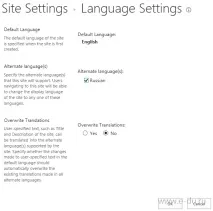
Между другото, ако използвате SharePoint Online, тогава този списък ще включва всички езици, поддържани от сайтовете на SharePoint.
Какво се случи след тази настройка?
Сайтът вече може да бъде изпратен на два езика. Как SharePoint определя кой език да се показва на потребителя? За целта той използва дефиниции, базирани на различни показатели, вариращи от настройките, конфигурирани в услугата за профилиране на потребители, до езика, посочен от браузъра по подразбиране на потребителя. По този начин, ако SharePoint се използва като корпоративен портал, достатъчно е да конфигурирате браузъра на руски на машините на служителите и те винаги ще виждат руския интерфейс на сайта на SharePoint.