Програмиране на VBS
Обективен
Овладяване на основите на писане и стартиране на програма във VBS.
1. Създаване на най-простата програма.
2. Синтаксис и примери за използване на функцията MsgBox.
3. Синтаксис и примери за използване на функцията InputBox.
Обобщение на учебния материал по темата
1 Създаване на най-простата програма
Програма на език Visual Basic Scripting Edition(VBS) се състои от изрази на езика (изявление) под формата на текстови низове.
На руски език инструкциите за програмиране обикновено се наричат езикови оператори, въпреки че това не е съвсем точно: операторите в английските първични източници извикват символи за математически, логически и низови операции (=, +, -, /, и, или, eqv и др. .). Освен това ще се използва традиционната руска терминология с използването на думата оператори за обозначаване на езикови инструкции.
1) стартирайте Notepad;
2) напишете реда в Notepad: MsgBox "Здравейте!" (това е името на функция с аргумент - текстова стойност (константа) между апострофите; име MsgBox - съкращение на английския израз Message Box, което може да бъде буквално преведено като „поле за съобщения“, в Windows - поле за съобщение;
3) запишете текстовия файл с името Prg1.vbs;
4) щракнете двукратно, за да стартирате файла за изпълнение.
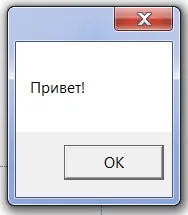
Фигура 12.1 - Пример за най-простата програма на езика VBS, изпълнима система Хост на скриптове, базирани на Windows
2 Синтаксис и примери за използване на функцията MsgBox
Тази програма използва стандартната езикова функция VBS за извеждане на съобщения в прозорец на Windows със следния завършен
синтаксис (по-долу в описанието на синтаксиса в квадратни скоби []
дават се незадължителни елементи, елементите в скоби трябва да бъдат заменени със специфични стойности):
стр - променлива, на която е присвоен кодът на натиснатия бутон;
Съобщение - аргумент на функция, текст в диалоговия прозорец;
Бутони и икона - стандартни променливи (дадени по-долу в таблица 1.1), които дефинират бутони, икона и номер на бутона по подразбиране в прозореца (например, vbYesNoCancel + vbInformation + vbDe- faultButton3 или 3 + 64 + 512);
Заглавие на прозореца - надпис върху заглавието на прозореца (например „Моят първи прозорец“);
Помощна секция - името на помощния файл и идентификатора на раздела, свързан с този прозорец.
Нека добавим текста във файла Prg1.vbs посочените допълнителни параметри (напишете текста в един ред или използвайте долната черта _в края на първия ред, за да продължите текста на функцията на следващия ред):
MsgBox "Здравейте!", VbYesNoCancel + vbInformation _
+ vbDefaultButton3, "Моят първи прозорец", "tst.hlp", 1
Прозорецът на работещата програма ще изглежда както е показано на фигура 1.3.
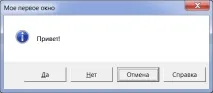
Фигура 12.2 - Пример за използване на функцията MsgBox
с набор от бутони, икона и раздел за помощ
Функция MsgBoxвръща стойността на бутона, натиснат в прозореца (например 6, ако бутонът е натиснат Да, или други стойности за бутони vbNo, vbCancelи т.н., вижте таблица 12.1 по-долу).
Таблица 12.1 - Константи на диалоговия прозорец
За да определите кода, натиснат в прозореца MsgBoxбутоните трябва да използват следния синтаксис на функцията: вляво трябва да напишете променлива, на която ще бъде присвоена връщаната стойност на функцията, след това трябва да напишете символа за присвояване (=) и вдясно от него функция, чиито аргументи са записани в скоби:
btn = MsgBox ("Здравей!", vbYesNoCancel + vbInformation _
+ vbDefaultButton3, "Моят първи прозорец")
Диалоговият прозорец ще изглежда по същия начин както преди (само без бутона за помощ, вижте фигура 12.2), но след щракване върху бутона в прозореца променливата btnще има стойност, съответстваща на натиснатия бутон.
Ако искате да пишете в прозореца Съобщение и Заглавие на прозореца, пропускайки втория аргумент (Бутони и икона), след първия аргумент трябва да се постави 2 (ДВЕ!)запетаи:
MsgBox "Днес написах първата си програма във VBS!" _
, „Прозорец за съобщения на студента Ваня Иванов“
3 Синтаксис и примери за използване на функцията InputBox
Друга езикова функция, която ви позволява да отворите прозорец за потребителя за въвеждане на низ от текст от клавиатурата (максимална дължина на низа 256 знака):