Програмирайте вашия Arduino с помощта на вашето Android устройство!
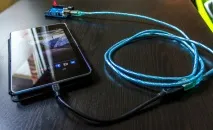
В този проект искам да ви покажа как да качите скица в Arduino с помощта на обикновено устройство, базирано на операционната система Android. Това устройство може да бъде полезно за постоянно инсталирани платки Arduino като контролери за осветление.
Стъпка 1: материали и инструменти
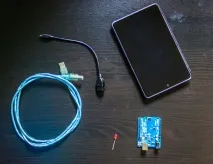
USB-A към USB-B кабел
USB хостов кабел (OTG кабел)
Arduino
1 LED (за тестване)
Устройство с Android, версия на операционната система Android 4.0.0+ (или с поддръжка за хостов режим)
ArduinoDroid или ArduinoCommander, които можете да изтеглите от Google Play Store
Стъпка 2: USB-хост кабел
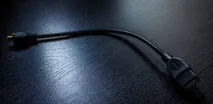
Кабелът USB-Host по същество е същият като USB кабела, но в микро USB конектора са инсталирани различни резистори. Вътрешните резистори позволяват на устройството с Android да активира USB Host режим. В този режим можете също да използвате USB стикове или други устройства с поддръжка на USB интерфейс. Това е много полезна функция и сега дори USB принтер може да бъде свързан.
Проблемът е, че след свързване на USB устройството то ще получи захранване от хост устройството, като по този начин ще разреди батерията си.
Стъпка 3: връзки
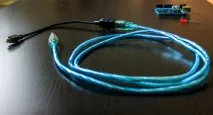
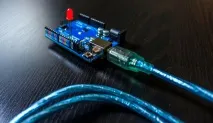
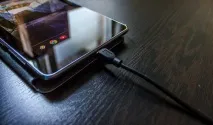
Това е много проста стъпка и не изисква много внимание. Просто включете кабела USB-A към USB-B в USB женския конектор на кабела на хоста. След това включете USB-B в Arduino и Micro USB в Android устройство.
Стъпка 4: Включете Arduino
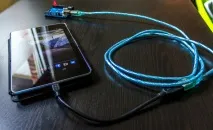
Всички връзки трябва да бъдат направени, както е показано на снимката. След това можете да включите вашия Arduino и да заредите последния изтеглен код в него. На моя Arduino използвах скица на Blink. Ако Arduino не стартира, проверете дали връзките са правилни.
Стъпка 5: Приложения
Arduino вече е готов за качване на код, но устройството ви с Android все още не е там.
Нека променим тази ситуация!
В момента има две приложения, които ни позволяват да работим с нашия Arduino чрез Host режим.
За да ги изтеглите, отидете на уебсайта на Play Store, след което въведете „Arduino“ в лентата за търсене. След това кликнете върху „Приложения“, след което ще се показват само приложения. Трябват ни две приложения: „ArduinoDroid“ и „ArduinoCommander“. Инсталирайте ги, след което стартирайте "ArduinoDroid". Това приложение трябва да актуализира IDE, което ще отнеме известно време. Приложението ArduinoCommander ще се изисква допълнително.