Премахнете Search Messenger от браузъра (Инструкции), SPAYVAR ru

Която и начална страница да зададете, Search Messenger винаги ще се отваря всеки път, когато стартирате браузъра си. Ако се опитате да коригирате ръчно преки пътища или да възстановите настройките на браузъра, ще видите, че след известно време сайтът за търсене Messenger ще се върне на мястото си. Това е така, защото паразити като Search Messenger могат да следят състоянието на настройките на браузъра в реално време и, когато се опитват да ги възстановят сами (да променят търсачката или началната страница на Google), заразяват браузъра отново. Ето защо е много важно да извършите пълна дезинфекция на компютъра, като изпълните всяка от стъпките на инструкциите по-долу.
Други симптоми на инфекция в Search Messenger
Как паразитът на Search Messenger е проникнал във вашия компютър
Начини за почистване на вашия компютър от
Как да премахнете Search Messenger от Chrome, Firefox и Internet Explorer (стъпка по стъпка)
Деинсталирайте програмата, която е причинила появата на Search Messenger
Много е важно на първия етап да се определи програмата, която е била основният източник на появата на паразита, и да се премахне.
Windows 95, 98, XP, Vista, 7
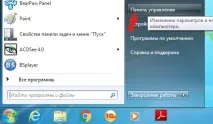
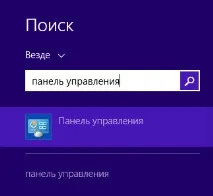
В горния десен ъгъл намерете и кликнете върху иконата за търсене.
Въведете в полето за въвеждане Контролен панел.
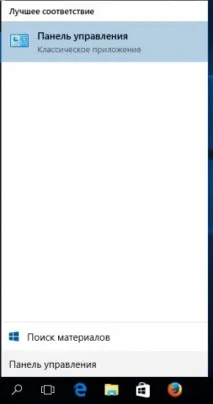
Windows 10
Въведете в полето за въвеждане Контролен панел.
Контролният панел ще се отвори, в него изберете елемента Премахване на програма.
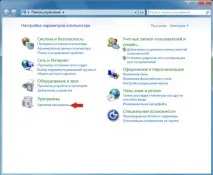
След това следвайте инструкциите на Windows.
Премахнете Search Messenger от Chrome, Firefox и Internet Explorer, като използвате AdwCleaner
Изтеглете програмата AdwCleaner, като кликнете върху следната връзка.
След като приключите с изтеглянето на програмата, стартирайте я. Ще се отвори основният прозорец на AdwCleaner.
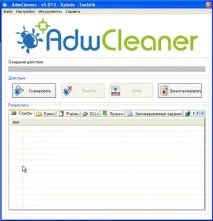
Щракнете върху бутона Сканиране. Програмата ще започне да проверява вашия компютър. Когато сканирането приключи, ще видите списък с намерени компоненти на Search Messenger и други намерени паразити.
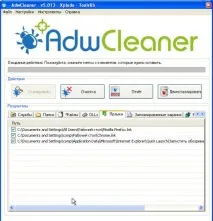
Щракнете върху бутона Почистване. AdwCleaner ще започне да дезинфекцира компютъра ви и ще премахне всички открити компоненти на зловредния софтуер. В края на лечението рестартирайте компютъра.
Премахнете Search Messenger със Zemana Anti-malware
Изтеглете Zemana AntiMalware от следната връзка. Запазете програмата на вашия работен плот.
Когато изтеглянето приключи, стартирайте файла, който сте изтеглили. Ще видите прозореца на съветника за инсталиране, както е показано в примера по-долу.
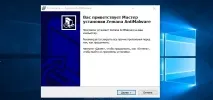
Следвайте указанията, които се появяват на екрана. Не можете да промените нищо в настройките. Когато инсталацията на Zemana Anti-Malware приключи, отворете основния прозорец на програмата.
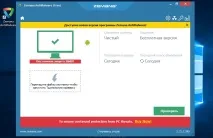
Кликнете върху бутона "Проверка", за да стартирате процеса на търсене на злонамерения софтуер, който е променил началната страница или търсачката на вашия браузър на Search Messenger. Процесът на сканиране е достатъчно бърз, но може да се забави, ако на компютъра ви има голям брой файлове или ако системата е бавна.
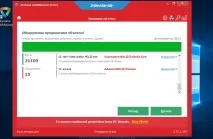
Когато сканирането приключи, ще видите списък с намерените компоненти на зловредния софтуер. Тук просто кликнете върху бутона „Напред“, за да премахнете намерения зловреден софтуер и да ги преместите в карантина.
Премахнете Search Messenger, като използвате Malwarebytes Anti-malware
Изтеглете Malwarebytes Anti-malware, като използвате следната връзка.
Когато програмата се зареди, стартирайте я. Ще видите прозореца на съветника за настройка на приложения. Следвайте неговите указания.