Прехвърляне на Windows сайтове
Съдържание
Инсталиране на IIS
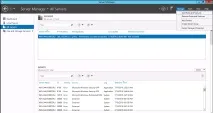
Първо, трябва да добавим ролята на уеб сървъра към нашия сървър. За да добавите, отворете сървърния мениджър и в менюто Управление щракнете върху Добавяне на роли и функции:
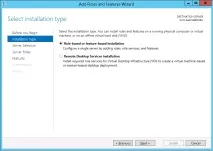
Отваря се съветникът за добавяне на роли и функции. Щракнете върху Следващ тип инсталация, изберете Инсталация, базирана на роли или функция. Следващия:
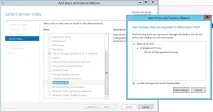
Избор на сървър - изберете нашия сървър. Щракнете върху Next Server Roles, изберете Web-Server IIS, съветникът ще предложи да добави необходимите компоненти. Щракнете върху Добавяне на функции:
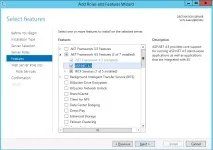
Характеристики - в допълнение към вече отбелязаните услуги, маркирайте ASP.NET, щракнете върху Напред
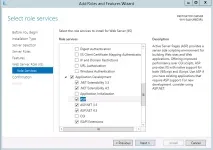
Стигаме до страницата за избор на ролеви услуги - Ролеви услуги. Избираме необходимите услуги (списък на услугите, които по подразбиране повечето потребители трябва да решават задачите си, т. Нар. „Универсален“ набор от компоненти, ако имате нужда от допълнителни услуги, след това описание на всички услуги на ролята на IIS, която можете да намерите тук Server_Roles_in_OS_Windows:
- Общи HTTP функции
- Статично съдържание
- Документ по подразбиране
- Преглед на директории
- HTTP грешки
- Разработване на приложения
- ASP
- ASP.NET 3.5
- ASP.NET 4.5
- .NET разширяемост 3.5
- .NET разширяемост 4.5
- ISAPI разширения
- ISAPI филтри
- CGI
- Корекция и диагностика (Здраве и диагностика)
- HTTP регистриране
- Монитор за заявки
- Инструменти за управление
- Конзола за управление на IIS
За да инсталирате FTP сървър, са необходими следните компоненти:
- FTP сървър
- FTP услуга
- FTP разширяемост
- Компоненти за сигурност на сигурността
- Основно удостоверяване
- Ограничения за IP и домейн
Можете да проверите дали IIS е инсталиран, като отворите http: // localhost/във вашия браузър на сървъра. Можете също да инсталирате IIS с компонентите с помощта на Powershell, просто въведете командата:
Препоръчвам да инсталирате инсталатора на уеб платформа, който е прост, безплатен инструмент, който ви позволява да автоматизирате инсталирането на компоненти на уеб платформата на Microsoft Web Platform Installer. е да инсталирате с помощта на инсталатора на уеб платформа Стартирайте инсталатора на уеб платформа, в полето за търсене в горния десен ъгъл въведете Web Deploy, изберете компонента със същото име и щракнете върху бутона Add (на екранната снимка Web Deploy вече е инсталиран) След като всички компоненти бъдат избрани, щракнете върху бутона Инсталиране. Този път в Инсталатора на уеб платформа незабавно ще инсталираме Пренаписване на URL, много сайтове и CMS го изискват. Инсталацията е подобна на Web Deploy.
Инсталиране на MSSQL
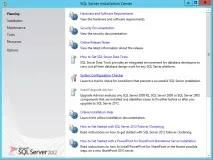
Обмисляме да инсталираме MSSQL Express (безплатна версия), затова изтегляме дистрибуционния комплект директно от уебсайта на Microsoft MSSQL Express. Изберете пакета SQLEXPRADV_x64_ENU.exe, който да изтеглите. Стартираме инсталатора. В раздела Планиране изберете проверка на конфигурацията на системата, вижте дали всички проверки са преминали успешно
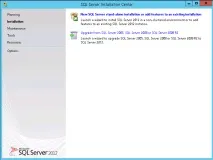
В раздела Инсталация изберете Нова самостоятелна инсталация на SQL Server или добавете функции към съществуваща инсталация
Стигаме до секцията Product Updates, инсталационната програма ще открие наличните актуализации и ще предложи да ги инсталира, щракнете върху бутона Next