Преглед на Google Chromecast 3, какво да правите и какво да не правите
Google Chromecast 3 стартира на 9 октомври 2018 г. Това е малко подобрен модел в сравнение с предишния през 2015 г. Препоръчва се за Full HD телевизори и може да се управлява с глас чрез Google Home.
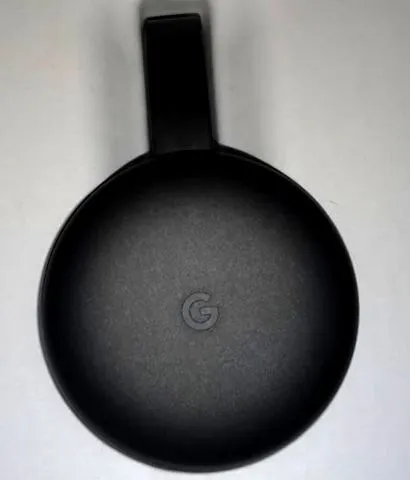
В този преглед няма да сравнявам Chromecast 3 с други медийни плейъри, защото той не може да се сравни с тях. Ще опиша само какво прави и какво не може. Ако искате медиен плейър, вижте тук: Най-добрите медийни плейъри за телевизия в Румъния. Цените се различават от магазин до магазин, като най-ниският е 199 леи. Не си струва да давате повече.
С какво се гордее Chromecast 3?
- ARM двуядрена архитектура
- Разделителна способност до 1080p с честота на кадрите 60 fps
- 802.11ac Wi-fi поддръжка (2,4 GHz и 5 GHz)
- В два цвята: бял (креда) и черен (въглен)
- Стрийминг от приложения за Android, iOS или лаптоп, от Google Chrome на компютър
- Гласова команда чрез Google Home или класически на вашето мобилно устройство
- Съвместим с Nest видеокамери и Nest видео мелодии
60 fps full HD не е голямо постижение за филми, честотата на кадрите е важна, когато гледате игри в Youtube например, на живо или на запис.
Има много приложения за Android и iOS, които могат да бъдат излъчени. Някои се предлагат в Румъния, други не. Сред тестваните от мен са:
- Netflix - родна поддръжка
- HBO GO
- RedBull TV
- Изкуства
- YouTube - местна поддръжка
- Spotify - местна поддръжка
- Google Play Music - местна поддръжка
Устройството от 3-то поколение е почти същото като устройството от 2-ро поколение. Малко по-бързо от стария модел (+ 15%), с променен външен дизайн. Може да прожектира на видео телевизия с резолюция 1080p и 60 fps. Качеството на видеото е отлично. В жака HDMI липсва магнитът, който присъстваше от поколение 2. Със или без магнит, това е всичко. Кръглата кутия седи зад телевизора и така или иначе никой не го вижда. Трябва да се добави, че той няма меню и няма специално приложение, с което да може да се контролира по някакъв начин. Единствените начини за управление са чрез приложението Google Home и глас. Приложението Google Home върши доста добра работа и получава редовни актуализации.
Тапети
Когато не прожектира нищо по телевизията, той показва тапети с пейзажи, изобразително изкуство, земя и пространство и/или улично изкуство, по ваш избор от приложението Google Home. В приложението Google Home отидете до дома си, изберете телевизора и след това Режим на околната среда за да направите желаните настройки. Друга възможност е да покажете снимките си от Google Photos.
В бета (експерименталния) етап можете да въведете лични снимки, публикувани във Facebook или flickr.
Режим за гости
Chromecast 3 по подразбиране ще прожектира филми, видеоклипове и музика по телевизията от вашия Youtube, Netflix, Spotify или друга съвместима услуга. Режим за гости може да се активира от приложението Google Home. В режим на гост гостуващите приятели могат да проектират своите предпочитания по телевизията, без да се налага да се свързват с Wi-Fi, като използват само 4-цифрен ПИН. Настройките се извършват от приложението Начална страница на Google - Къща - Телевизор - Включен/изключен режим на гост.
Едновременно поточно предаване на аудио към телевизор и високоговорители
До появата на Chromecast 3 мултирумът стрийминг се предлагаше само от Chromecast аудио. Сега можете да използвате Chromecast 3 за поточно предаване към високоговорители с включен звук на Chromecast. Музиката може да ви следва във всяка стая, където имате високоговорител на Google Home, и може да се проектира на всеки съвместим високоговорител, който искате.
Други подобрения могат да настъпят през 2019 г. или по-късно.
Предимствата на технологията Chromecast
Chromecast и Miracast са две различни технологии. За дома Chromecast има няколко предимства, тъй като е предимно медиен плейър. Miracast се ограничава до показване по телевизията на това, което се вижда на мобилно устройство - отразяване на екрана, т.е. ще дублира екрана. Chromecast черпи своето видео и аудио съдържание директно от интернет, като смартфонът е вид дистанционно управление. Докато съдържанието се възпроизвежда на телевизора, можете да използвате телефона за други неща.
Какво намирате в кутията?
Черен или бял донгъл, USB кабел и щепсел за Великобритания. Към кутията е прикрепен адаптер за румънския щепсел, бял. USB кабелът е дълъг 1,5 м. Ако не получите адаптера за щепсела, можете да го закупите отделно. Струва 5 - 10 леи. USB захранващият кабел може да бъде свързан и с USB порт на телевизора, като в този случай не се нуждаете от гнездо.
Инсталиране на Chromecast 3
Инсталацията е много проста. Първо се уверете, че телевизорът използва HDMI контрол. Нарича се различно в зависимост от марката. При Sony се нарича Bravia link, при Samsung Anynet +, при LG, SimpLink, при Philips EasyLink. Настройката се извършва от менюто на телевизора.
Поставете HDMI кабела в HDMI слот на телевизора. Прикрепете USB кабела към адаптера и го включете в USB порт на телевизора. След като се включи, на ръба ще светне мъничък светодиод.
След това отворете приложението Начална страница на Google, изберете добавете, тогава Настройте устройството. Изберете първата опция Нови устройства и след това изберете Къща. Приложението ще търси устройството за няколко секунди. Кликнете върху него и инсталацията ще продължи да се показва на телевизионния екран. Когато инсталацията приключи, ще бъдете известени на телевизионния екран.
YouTube ще работи веднага след инсталирането. Останалите приложения трябва да бъдат инсталирани на мобилното устройство. Вашият акаунт в Netflix трябва да бъде свързан с вашия акаунт в Google. Това се прави в първия раздел на приложението Начална страница на Google - Настройки - Свързани медийни акаунти. Netflix ще се появи тук, след като инсталирате приложението. Само един профил ще бъде свързан с Netflix, ако имате повече от един. Можете да изберете профила, когато свързвате акаунтите. Ако искате друг профил, прекратете връзката и след това се свържете отново с друг профил.
Chromecast 3 има малък бутон за твърдо нулиране, в случай че се нуждаете от преинсталиране.
Използване на Chromecast 3
В приложенията на мобилното устройство потърсете иконата за гласове, натиснете я и съдържанието ще се възпроизведе на телевизора. По-долу е даден пример в приложението Netflix.
Икона на гласове в приложението Netflix YouTube гласове YouTube
Ако искате да кастирате от вашия компютър или лаптоп, инсталирайте браузъра Google Chrome, кликнете върху командата Дизайн… от менюто на браузъра или от иконата на гласове на YouTube (на снимката по-горе) и сте готови. Дори не е нужно да свързвате браузъра си с вашия акаунт в Google. Това е толкова просто.
Качването на съдържание в телевизора е доста бързо. Някои казват, че е бавен, но аз не го намерих досаден, особено след като използвам гласов контрол. Отнема 1-2 секунди, за да кажа това, което искам, и още няколко секунди, докато филмът или видеоклипът бъдат качени в телевизора. Търсенето в Netflix или Youtube ще отнеме почти същото, ако не и повече.
Гласова команда от интелигентната кутия на Google Home
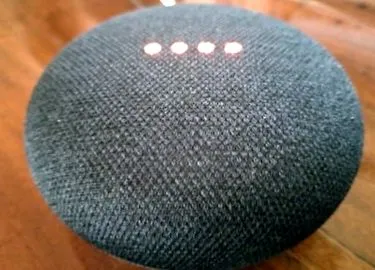
Ако имате интелигентен високоговорител на Google Home, следващата стъпка е да управлявате телевизора си с глас. С интелигентен високоговорител на Google Home телевизорът може да се включва или изключва. Кажете например „Хей, Google, включи телевизора“. и „OK Google, изключи телевизора“. Вместо "Хей" можете да кажете "ОК". Вместо „Google“ можете да кажете „Goo Goo“ или „Boo Boo“. Вместо „включване“ можете да кажете и „включване“. За съжаление телевизорът стартира само в режим Chromecast (HDMI вход) и няма гласова команда за превключване към кабелна телевизия например. Дистанционното управление на телевизора трябва да се използва за превключване към кабел, медиен плейър и т.н. Ако искате гласово управление на телевизора е друга история, вижте тук.
Гласови команди за прожектиране на филм могат да се дават само за Netflix, YouTube и Google Photos. Има и други приложения, които можете да свържете с Google Home, но те не са налични в Румъния.
Филмите на HBO GO, Arte или RedBull TV не могат да се стартират гласово, само от техните приложения за смартфони. Гласовият контрол е ограничен до приложения, които не са свързани с Google. Можете да поставите на пауза филма „Хей, Google, пауза на филма“. и продължете „Хей, Google, възобнови филма.“, превъртете напред-назад „Хей, Google, рестартирайте филма“. или "Хей, Google, назад 1 минута."
Chromecast 3 и Netflix
За да гледате филм на Netflix по телевизията, кажете: „Хей, Google, играй Bird Box на Netflix“ или „Хей, Google, гледай Mindhunter на [име на телевизия]“. Поръчките трябва да бъдат направени на един от езиците, които Google Assistant разбира. Нито поръчките, нито заглавията на филмите могат да бъдат дадени на румънски. Или ... може да се даде, но ще видите какво разбира асистентът.
Използвайте следните команди за навигация през епизоди, показване на надписа, намаляване или увеличаване на силата на звука или промяна на езика:
- „Хей, Google, следващ епизод“ - следващият епизод или „Хей, Google, предишен епизод“ - предишния епизод
- „Хей, Google, пауза“
- „Хей, Google, възобнови“
- „Хей, Google, спри“
- „Хей, Google, прескочи 1 минута назад“
- „Хей, Google, отскочи с 10 секунди назад“
- „Хей, Google, превъртай 30 секунди назад“
- „Хей, Google, напред 5 минути напред“
- „Хей Google, субтитри включени“ или „Хей Google, субтитри изключени“
- „Хей, Google, задай звук 75%“
- „Хей, Google, смени езика на немски“
Chromecast 3 и YouTube
Можете да гледате какво предлага YouTube (тенденция) или да изберете заглавие. Ако има няколко опции, ще се покаже въртележка, в която можете да навигирате с „Покажи повече“ или „Няма“ и „Върни се назад“. Кажете номера на видеоклипа, за да го изберете, например "12" или "Номер 12".
- „Хей, Google, покажи ми забавни видеоклипове в YouTube“
- „Хей, Google, покажи ми какво е актуално в YouTube“
Времето по телевизията
За да покажете времето у дома по телевизията, можете да кажете: „Хей, Google, покажи ми времето по телевизията“ или просто „Хей, Google, покажи ми времето“. За да покажете времето в друг град, кажете например „Хей, Google, покажи ми времето в Лондон“.
Показва се друга информация
Различни отговори във финансовата сфера, спорта, превода, дефинициите или резултатите от изчисленията и трансформациите могат да се показват на телевизора. Видеоклип от YouTube може да бъде проектиран, за да ви изясни по определен начин. Например: „Хей Google, покажи ми как да кажа„ добра вечер “на немски“ ще покаже „Guten Abend“ на екрана или „Хей Google, покажи ми в YouTube как да изградя компютър“ ще прожектира видео.
заключения
Chromecast 3 може да направи много, но има и ограничения, които може да разстроят някои. Например, това не е дистанционно управление за телевизор. За пълно забавление се нуждаете от гласов контрол, осигурен от високоговорител на Google Home. Но гласовото управление не се извършва на румънски и това може да обърка някои.
Липсата на интерфейс и дистанционно управление може да бъде забрана за някои. За други обаче, които предпочитат простотата, може да е всичко, което искат. Това е идеалната джаджа, ако сте начинаещ и току-що сте започнали да изграждате интелигентен дом.
Надстройка от предишния модел, Chromecast 2, не си струва да се прави, освен ако не се интересувате от 60 кадъра в секунда full HD за спорт или е-спорт в YouTube. Chromecast 3 е много лесен за инсталиране и използване, препоръчва се само за интелигентни телевизори или не, full HD и позволява управление чрез HDMI (всеки най-съвременен телевизор трябва да позволява това).
Доскоро използвах доста гъвкав медиен плейър. Предимството на Chromecast при гледане на Netflix или YouTube е скоростта. Приложенията на плейърите се движат по-трудно и понякога се сриват. Но Chromecast не надминава плейъра по функции.