Преглед на ASUS Radeon HD 7750 Страница 2 от 3 WASD
Тестова платформа
Тестовата платформа за тази видеокарта беше съставена от компоненти, които определят високопроизводителен компютър, но от основния клас.
- - MB: ASUS Maximus IV ген
- - Процесор: Intel Core i7 2600K @ 4.6 GHz, Scythe Ninja 2
- - RAM: 2 x 4 GB Kingston @ 1600 CL9
- - Видео: AMD Radeon HD 7750, 7770, ASUS Radeon HD 7750 OC
- - SSD (операционна система плюс повечето софтуер): Kingston V100 + 128GB
- - БП: Sapphire Pure 950W
- - Монитор: ASUS VG236H; 1920 * 1080
- - ОС: Windows 7 Ultimate x64 SP1
- - Драйвери: NVIDIA Forceware 285.62/AMD Catalyst 12.1
- 3D Марк 11
- Метро 2033
- Бойно поле 3
- DiRT 3
- Бог Ex Human Revolution
- Батман Аркхам Сити
Игрите, както и синтетичните бенчмаркове се изпълняваха с помощта на последната версия, издадена от всеки производител.
Овърклок и температури
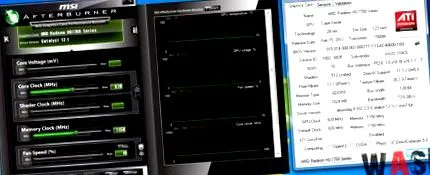
Заредете GPU режим овърклок по подразбиране @ 820 MHz - 0.900v
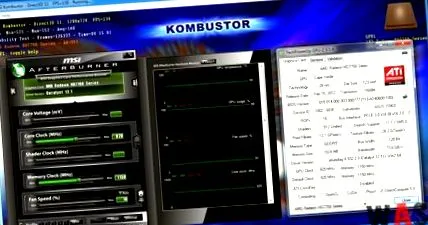
Заредете GPU режим овърклок @ 973 MHz - 1.116v
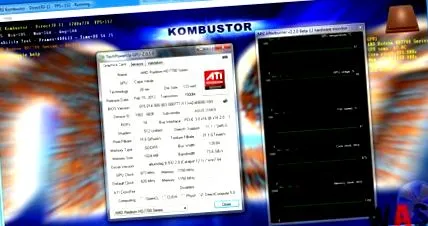
Температурите са много добри, а други коментари са излишни. Вентилаторът също мълчи.
Сега нека да обясня как го овърклоках, защото процесът е наистина забавен.
Първо, позволете ми да ви запозная с двата основни текущи проблема: 1. MSI Afterburner не поддържа промяна на напрежението за този модел; 2. GPU Tweak не предлага възможност за увеличаване на честотата над 900 MHz.
Като се има предвид това, успях да достигна 973 MHz, като увеличих напрежението в GPU Tweak и след това изключих приложението и стартирах MSI Afterburner, от който след това увеличих честотата на GPU. Най-стабилната комбинация е тази, която представих по-горе. Други комбинации с честоти над 990 MHz са почти стабилни в смисъл, че видео драйверът често се срива.
Наясно съм, че този метод за овърклок не е подходящ за ежедневна употреба, но докато ASUS не актуализира настройката на графичния процесор, за да му позволи да увеличи честотата до над 900 MHz, трябва да разберем дали този графичен процесор може да направи нещо, ако е овърклокнат.
На следващата страница ще видите как този GPU се мащабира, когато честотата му се увеличи.