Представяме ви Lightworks бета за Linux
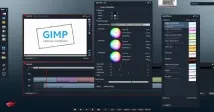
Нека бъдем честни. Ако сте режисьор, който гордо носи значката Staff Pick на Vimeo и все още не сте работили с Lightworks, има само две възможности. Или чакате бета за Mac, или не сте били готови да тествате: извайвате поредния шедьовър, който прави човечеството малко по-малко безсмислено.
По-добре е всички грешки в програмата, споменати по-долу, да се разглеждат като временни явления. Настоящите собственици на проекта са изключително внимателни и ще помислят сто пъти, преди да нарекат суровия продукт окончателната версия. Разбира се, винаги има възможност за ограничения на ниво архитектура, но това се отнася лично за вас и за проследяване на грешки.
Първото нещо, което привлича вниманието ви: Lightworks се стартира в режим на цял екран и всъщност създава собствен работен плот, който напомня на StarOffice и OpenOffice.org преди десет години.
Много плаващи прозорци могат да се закрепят, за да не се движат, или да се навият на ролки и да се плъзгат встрани, за да не се допускат. Всеки прозорец може да се хване за която и да е част от границата и да се влачи, така че не е необходимо да се насочвате към заглавката. Контекстните менюта работят като прозорци, те също могат да бъдат фиксирани. В рамките на един проект можете да създадете няколко „стаи“ (стаи), които да работят по различни неща.
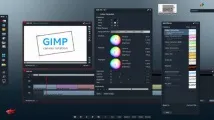
Що се отнася до останалото, Lightworks работи приблизително със същите концепции като други приложения от този вид: песни, ключови кадри, ефекти. Някои разлики обаче поставят Lightworks далеч напред.
По-специално, не е нужно да запазвате проекти в Lightworks. Всичко, което правите, автоматично се записва в базата данни. Точно поради тази причина е почти невъзможно да се вземе и напълно да се загуби обработката, над която сте се съревновали половин ден. Този подход за работа би бил полезен за много приложения.
В рамките на един проект можете да работите с няколко сцени наведнъж. В терминологията на програмата те се наричат редакции.
Приложението активно използва техниката за редактиране в четири точки. Работи така. Ако трябва да попълните част от клип на времевата линия с част от клип от библиотеката, трябва да изберете точките In и Out в клипа на времевата линия (Аз и О съответно):
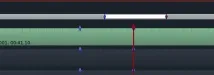
след това точките In и Out в клипа от библиотеката:
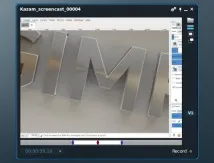
след това натиснете бутона Сменете в прозореца на времевата линия:
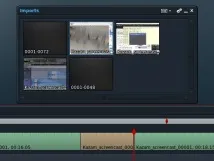
Като алтернатива можете да щракнете върху:
- Изтрий, да изтриете маркираното между входните/изходните точки и да преместите останалите наляво, докато се запълни празнината;
- Премахване, за да премахнете маркираното между входните/изходните точки и да оставите място.
Ето какво прави например Премахване:
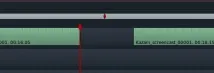
Графикът в програмата е направен доста разумно и натъпкан с различни помощни програми. Можете например да изберете как да подписвате клипове (имена на файлове, продължителност и т.н.), за да улесните навигацията през тях.