Покажете индекса на производителност на Windows 10 - ето как работи
3 мин Коментари по време на четене 4
В Windows 10 вече няма индекс на производителност от Windows 7. Все още можете да го покажете по три начина с няколко трика. Ние показваме как да го направим.
Windows 10
Индексът на производителността оценява производителността на компютъра и хардуера, инсталиран в него (напр. Процесор, графична карта и RAM) по скала от 1,0 (лошо) до 9,9 (много добро). Общата стойност на компютъра винаги е стойността на най-слабия хардуерен компонент.
Windows 10: Показване на индекса на производителност чрез PowerShell
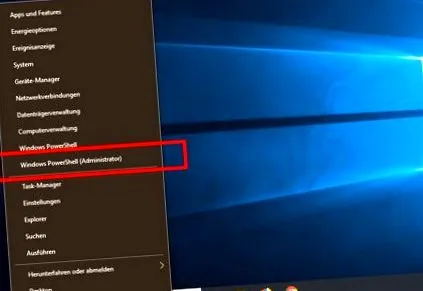
- Щракнете с десния бутон върху бутона "Старт".
- Избира Windows PowerShell (администратор) и потвърдете с Да.
- Въведете winsat официално и изчакайте изчисленията да приключат.
- Ако прозорецът на PowerShell се затвори, отворете го отново.
- Въведете командата Get-WmiObject -Class Win32_WinSAT, за да покажете определените стойности.
- CPUScore = производителност на процесора при изчисления в секунда
- D3DScore = 3D бизнес и гейминг графична производителност
- DiskScore = скорост на трансфер на данни на основния твърд диск
- Graphicsscore = производителност на графичния работен плот за Windows (Aero)
- MemoryScore = работна памет (RAM) - спестява в секунда
- WinSPRLevel = обща оценка (резултати от най-ниската частична оценка)
Числата зад него показват колко добре се е представил съответният хардуерен компонент:
- Оценката тръгва от 1.0 (лошо) до 9.9 (много добре).
25-те най-важни програми за Windows 10 са:
Изчислете индекса на производителност чрез диалоговия прозорец за изпълнение
- Натиска комбинацията от клавиши Windows + R, за да отворите диалоговия прозорец за изпълнение.
- Сега дайте командата winsat официално и натиснете Въведете.
- Индексът на производителност на Windows се изчислява в прозорец на командния ред.
- Изчакайте, докато прозорецът изчезне.
- Придвижва се до папката C: \ Windows \ Performance \ WinSAT \ DataStore
- Щракнете двукратно върху файла Официална оценка (скорошна) .WinSAT.xml. Текущата дата е в името на файла пред него.
- Натиска комбинацията от клавиши Ctrl + F, за да отворите търсенето и търсенето Системна оценка.
- Там можете да видите цялостната оценка (SystemScore) и зад нея отделните частични оценки на хардуера.
Windows 10: Инсталирайте индекса на производителността като програма
- Изтеглете безплатния инструмент Win Experience Index и го инсталирайте.
- Стартирайте програмата и променете езика отляво на "Немски" (Немски).
- Кликнете върху бутона "Оценете този компютър"За изчисляване и показване на индекса на ефективността.
- Можете също да експортирате резултатите като JPG или TXT файл, като кликнете върху "Споделете оценката на WEI„Кликвания.
Коя игра е оценена тук?
Steam е много повече от чиста библиотека с игри, включително магазин. Тук ще намерите свят, пълен с отзиви, които дори можете да сортирате по „забавен“. Представяме един вид „най-доброто от“ в нашата викторина. Можете да познаете всички игри, които са описани тук от Steam Review?
харесахте ли тази статия? Уведомете ни в коментарите или споделете статията. Очакваме с нетърпение вашето мнение - и разбира се, можете да ни следвате във Facebook или Twitter.