Подобряване на контраста и яркостта на изображението
Как да подобрим контраста и яркостта на снимка с помощта на проста техника, достъпна за начинаещи потребители на програмата Photoshop - днешният материал е посветен на отговора.
Ще научите как да създавате и използвате маска за яркост, за да подобрите контраста и наситеността на цветовете на снимките, и да използвате режими за смесване на слоеве за тази цел. Избрах тази снимка като пример за обработка:
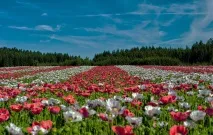
За известно време ще се отклоня от темата за отстраняване на дефекти по лицата на хора, за които съм говорил тук и тук, ще продължа да работя с избраното изображение.
Сега снимката изглежда малко „мудна“ и ще стане плоска в резултат на работа;
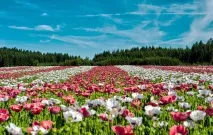
Създаване на лума маска от селекция
Отворете снимката, с която ще работите в програмата, отидете в раздела „Канали“, ще видите иконите на трите цветни канала (червен, зелен и син), които съставят изображението, както и композитния канал ( RGB), отговорен за яркостта, от която се нуждаем. Натиснете клавиша (Ctrl) и кликнете върху този канал, за да създадете селекция.
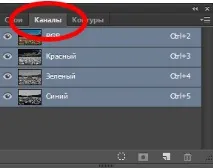
В резултат на действието ще бъдат избрани всички бели пиксели или близки до него по стойност на цвета.
Копирайте селекцията на нов слой
Върнете се в панела "Слоеве" и копирайте селекцията в новия, като използвате клавишната комбинация (Ctrl + J). Временно скрийте видимостта на фоновия слой, като щракнете върху иконата "око" срещу името.
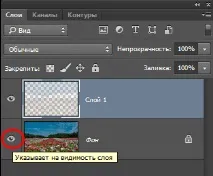
Сега можете да видите само онези пиксели, които са отговорни за контраста и яркостта на изображението
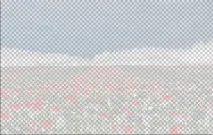
Променете режима на смесване
Имаме най-ярките пиксели на отделен слой, ще работим с тях, за да подобрим контраста за тази цел, променете режима на смесване на "Overlay", като използвате падащия списък с режими в горната част на палитрата.