Партидна обработка на изображения във Photoshop, Photoshop
В тази статия ще научите как работи пакетната обработка на снимки и как да я приложите към много изображения.
Какво ще създадем
Ще създадем действие на Photoshop, което променя дължината на нашите изображения на 1000 пиксела и след това ще приложим тази операция към множество изображения едновременно. Функциите за автоматизация на Photoshop, като операции и групова обработка, съществуват отдавна, така че можете да завършите този урок във Photoshop CS3 и по-нови:
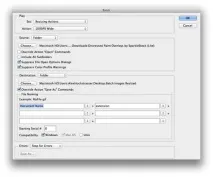
Изображения за обработка на "Нанесени слоеве за боя за вашата графика"
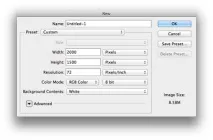
Първо, нека създадем нов документ 2000 x 1500 пиксела. Това ще ни даде работно пространство за създаване на операция за групова обработка на снимки във Photoshop:
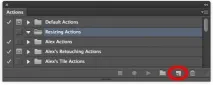
Отидете на Прозорец> Действия, за да отворите екрана за действия. Щракнете върху иконата на папката "Създаване на нов набор" в долната част на прозореца за действие и наречете набора "Преоразмеряване на действия". Можете да премествате набори и операции в панела, като ги щраквате и плъзгате:
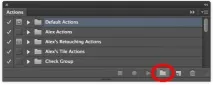
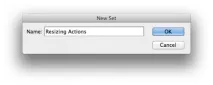
Щракнете върху създадения комплект, за да го изберете. Ще създадем нашата операция вътре в този комплект, за да я запазим за по-нататъшна употреба. Не можете да запазвате действия извън Photoshop и да ги отваряте на друг компютър, ако те не са в набор.
Кликнете върху бутона "Създаване на ново действие" и дайте име на действието "1000PX Wide":
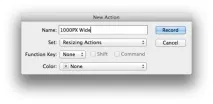
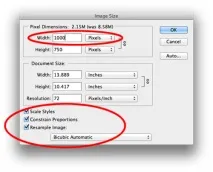
Щракнете върху "Запис", за да започнете да записвате вашата операция в този софтуер за пакетни снимки. Всичко, което правите сега, ще бъде записано стъпка по стъпка за по-нататъшно използване при пакетна обработка. Отидете на Image> Image Size и задайте ширината на 1000px. Не забравяйте да поставите отметки в квадратчетата до „Мащабиране на стилове“, „Ограничаване на пропорцията“, „Интерполация“ (Преобразуване на изображение).
Задайте падащото меню за преоразмеряване на Bicubic Automatic. Щракнете върху OK. Не се притеснявайте да коригирате размера на документа, тъй като операцията записва само стойностите за маркираните полета, стойността на ширината, която сме променили, и настройките за преоразмеряване в падащото меню: