Отворете или поправете повредения твърд диск без форматиране в Windows 1087 - EaseUS
Последна актуализация на 23/10/2020 от Nathalie за възстановяване на данни
Симптоми на повреден твърд диск
Понякога вашият твърд диск може да се повреди и да не бъде разпознат или недостъпен в Windows 10/8/7 поради различни причини, независимо дали е вътрешен твърд диск, използван в лаптоп, или външен твърд диск, използван като устройство за съхранение. Ето някои често срещани случаи и симптоми на повреда на твърдия диск.
- Външният твърд диск не е разпознат, непрочетен или вече не се появява, когато е свързан към компютъра.
- Получавате съобщение за грешка "X: \ не е достъпен. Файлът или директорията са повредени и нечетливи".
- Твърдият диск има буквата на устройството в My Computer, но не е достъпен и показва: „Трябва да форматирате диска на устройството, преди да го използвате“.
- Твърдият диск става RAW и показва грешка „устройството трябва да бъде форматирано“.
- Твърдият диск показва 0 байта .
- Други.
Част 1. Как да поправите повреден вътрешен или външен твърд диск
Когато срещнете някоя от ситуациите, трябва да поправите повредения твърд диск, за да заработи. Ето пет начина да поправите повредения си твърд диск. Преди да изпробвате някой от тях, първо трябва да изпробвате простите поправки:
Проверете захранването.
Сменете USB порта.
Опитайте твърдия диск на друг компютър, ако вашият компютър не го открие.
Променете буквата на устройството, присвоена на носителя за съхранение, за да възстановите повредения твърд диск.
Забележка Ако имате важни данни, трябва да ги възстановите, за да извлечете файловете, преди да са изчезнали завинаги. Това е единственият изход от ситуацията, преди твърдият диск да умре завинаги.
1. Проверете твърдия диск (Захранване и грешки при свързване)
Ако използвате външен твърд диск, трябва да проверите връзката. Носителят може да се захранва от самия USB порт. Опитайте се да го изключите и да го свържете отново към вашия компютър. Опитайте друг USB порт или друг компютър. Само вашият компютър може да не може да чете вашето устройство.
След това проверете захранването. Някои външни твърди дискове имат отделно захранване. Затова трябва да проверите дали работи правилно. Извършете и задълбочена проверка:
Етап 1: Отворете този компютър или компютър, щракнете с десния бутон върху твърдия диск и изберете "Properties".
2-ра стъпка: кликнете върху „Инструменти> Проверка на грешки в раздела> Проверка“.
Стъпка 3: Изберете „Проверка на локалния диск“ и щракнете върху „Старт“.
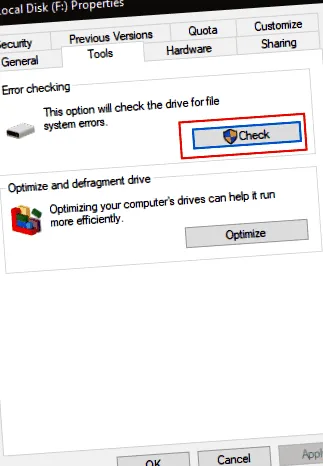
Затворете всички работещи и отворени програми, изберете опцията, за да позволите на системата да провери при следващото зареждане. След това рестартирайте компютъра.
2. Актуализирайте дисковия драйвер (проблем с драйвера)
Ако опитате друг компютър и той работи, трябва да актуализирате дисковия драйвер. Възможно е да има проблем с драйвера на вашето устройство, инсталиран на вашия компютър. Следвайте подробностите по-долу:
Етап 1: Щракнете с десния бутон върху Този компютър/Моят компютър и изберете "Свойства".
2-ра стъпка: В лентата на задачите вляво щракнете върху Диспечер на устройства и разгънете „Универсални серийни контролери за шина“. Тогава ще видите жълт удивителен знак, ако драйверът на вашия диск е остарял.
Стъпка 3: Щракнете с десния бутон и изберете „Актуализиране на драйвера“.
Стъпка 4: Изберете „Автоматично търсене на актуализиран драйвер“.
3. Използвайте командата CMD (за грешки във файловата система)
Командният ред CHKDSK проверява файловата система на тома и метаданните на файловата система за логически и физически грешки. Ако се използва без параметри, CHKDSK показва само състоянието на силата на звука и не коригира грешки. Ако се използва с параметрите/f,/r,/x или/b, той коригира грешки в силата на звука.