Обработка на снимки в Lightroom
Никой няма да прегърне необятността.
Козма Прутков
Добър ден на всички. В този урок ще прегледам основните характеристики на Adobe Photoshop Lightroom при редактиране на снимки.
В сравнение с първата версия, Lightroom 2 има няколко нови инструмента, така че числото 2 е в заглавието. Като цяло препоръчвам да използвате най-новата версия на Lightroom, програмата се развива бързо, появяват се интересни функции и различни грешки са отстранени в подверженията.
Така че обработката. След като разгледах всички снимки и маркирах тези, които трябва да бъдат обработени, например с бял флаг, слагам филтър върху белия флаг и отивам в модула за разработка (D).
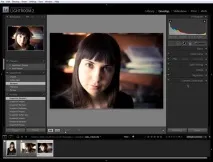
Това променя страничните панели. Лентата с инструменти, която се намира точно под снимката, също се променя леко.
Десен панел
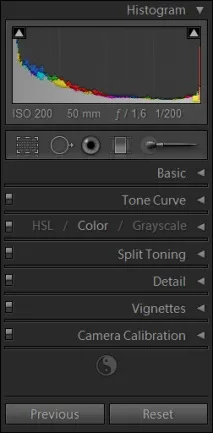
Всички инструменти за редактиране на снимки са съсредоточени тук.
Хистограма - мощен инструмент за оценка на изображения, включително показване на пропуски в сенки и акценти.
Под него е лентата с инструменти ... нека ги наречем локални:
Нарязване на изрязване (R), премахване на петна (N), корекция на червените очи, градуиран филтър (M), четка за регулиране (K).
Основен - основни инструменти за контрол на цветовия баланс, експозиция и наситеност.
Крива на тона - Крива
HSL/Цвят/Сива скала - контрол на отделните нюанси
Разделено тонизиране - фото тониране
Подробности - всичко за остротата, шума и хроматичната аберация
Винетки - Винетиране, с прости думи, затъмняване на изображението около краищата и борба с това.
Калибриране на камерата - Настройки на Adobe Camera Raw за вашата камера и профили на камерата.
Срещу името на всеки раздел (с изключение на Histogram и Basic) има превключвател:
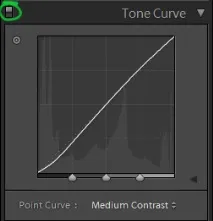
Тя ви позволява да включвате и изключвате отделна секция, като оценявате нейното въздействие върху крайното изображение - което е много удобно.
По-долу има два бутона Предишен и Нулиране
Предишен - в този случай можете да преведете „както преди“. Работи по абсолютно великолепен начин. Да приемем, че имаме няколко снимки от една и съща поредица, обработваме първата от тях и получаваме бонбон. След това отидете на следващата снимка и кликнете Предишен, докато Lightroom прави същото с тази снимка, както направихме с предишната!
По същество казваме на Lightroom да го направи „както преди“. Когато обработвате снимки, направени при същите условия с едни и същи настройки, това спестява много време и елиминира рутината.
Нулиране Е нормално нулиране. Задава всички плъзгачи на позицията им по подразбиране.
Сега нека разгледаме по-отблизо всеки от разширяващите се панели. Нека започнем с панела Основен. Той няма превключвател, първоначалните стойности на баланса на бялото в този панел зависят от настройките, които сте имали във вашата камера.
Ето как ми изглежда този раздел:
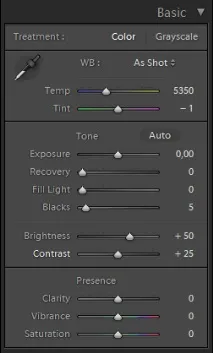
В горната част можете да изберете цвят - Цветен или черно/бял - Режим на сивата скала.
Настройката за баланс на бялото по-долу е WB: As Shot. Можете да кликнете върху този етикет и да изберете от стандартен набор от предварителни настройки.