Настройки на Photoshop
Photoshop е много персонализиран. В допълнение към настройките на всяка палитра, инструмент или панел, ние можем да направим значителни промени в основните параметри на самата програма, засягащи цялата й функционалност.
Настройки на Photoshop ви позволяват да активирате или деактивирате функции, да променяте режимите на работа на инструментите и да регулирате работата на програмата на вашия компютър.
Такива промени се случват в прозорец, наречен Предпочитания. За да отворите, изберете командата от менюто Редактиране - Предпочитания - Общи или натиснете клавишната комбинация Ctrl + K.
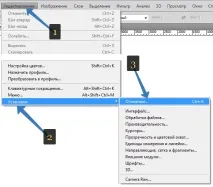
Категория "Основни"
Щракнете за уголемяване
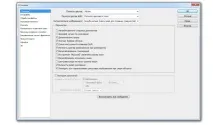
По подразбиране Photoshop ще показва диалоговия прозорец за избор на цвят всеки път, когато изберете цвят. Ако предпочитате вместо това да използвате инструмента за избор на цвят на операционната система, можете да изберете подходящия елемент от падащия списък "Color Picker".
Ако изтеглите и инсталирате други цветови палитри, като тази в Painter, те също се показват в това меню. Но тъй като Adobe Color Picker е проектиран да работи с Photoshop и всичките му вградени функции, използването на различна палитра може да означава, че нямате бърз достъп до критични функции като цветни библиотеки.
Опция за промяна на историята - ако поставите отметка в това квадратче, Photoshop ще следи всичко, което се случва с изображенията. Това е безценен инструмент за хора, които трябва да покажат например какви действия са предприели с изображението при фактуриране на клиенти или за изготвяне на правна документация за всякакви корекции, направени в изображението.
Друг важен параметър в това се отнася до две интересни функции, наречени Мащабиране с анимация и Заснемане на рисунка. Ако компютърът ви работи бавно, опитайте да деактивирате едната или двете функции, като изчистите съответните квадратчета.
Категория "Интерфейс"
Щракнете за уголемяване
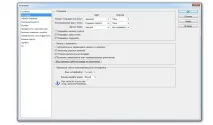
Настройките на интерфейса ви позволяват да промените външния вид на Photoshop. Можете да подобрите производителността на по-бавен компютър, като изберете Не показвай от падащите списъци в групата Граници. По този начин няма да губи изчислителна мощ за създаването на тези сенки около прозорците на документите или около прозореца на самата програма.
Освен това, ако познавате всички инструменти и не искате да виждате малките жълти подсказки, които се появяват, когато задържите курсора на мишката върху тях или контролите на показалеца на мишката, изчистете квадратчето Показване на подсказките. Ако искате нови документи да се отварят в отделни прозорци, а не в нови раздели, махнете отметката от Отвори документи в раздели.
Категория за обработка на файлове
Щракнете за уголемяване
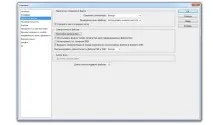
Благодарение на настройките по подразбиране, всеки път, когато записвате файл, програмата показва диалогов прозорец, който пита дали искате да запазите изображенията възможно най-съвместими с PSD и PSB файлове. Запазването на документи с максимална съвместимост увеличава вероятността те да бъдат поддържани от други програми, като Adobe InDesign. Ако досадният прозорец ви дразни, изберете Винаги от падащия списък Максимизиране на PSD и PSB съвместимост и никога повече няма да видите този диалогов прозорец.