Направете перфектните скрийншотове в ArmA 3 - рускоговорящата общност Arma 3
Инструменти, съвети и трикове за правене на невероятни екранни снимки от Arma 3
За да подкрепи запалените геймърски фотографи, старши дизайнер @KarelMoricky е написал удобен урок за новите инструменти за скрийншот в Arma 3. Той ще ви запознае с възможностите на камерата Splendid заедно с някои от ощипванията на конзолата за отстраняване на грешки, които той сам е изпълнил. Карел ни превежда през основните настройки и споделя няколко съвета как да създадете впечатляващ кадър.
Въведение
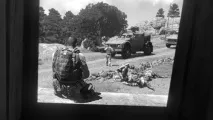
Arma 3 може да бъде изненадващо фотогенична игра. Когато погледнете нейните екранни снимки, те приличат повече на снимките, които правите по време на ваканциите си, отколкото на груби снимки отпред. Точно както при истинската фотография, за да получите страхотен кадър, се изискват известни познания, подготовка и, не е изненадващо, късмет. Фактът, че разполагате с камера, не ви прави автоматично фотограф, носител на наградата Пулицър. По същия начин способността да натискате F12 в играта няма да ви направи умела „екранна снимка“. Arma 3 обаче се предлага с много мощни вградени инструменти, които ви позволяват да създавате, персонализирате и „улавяте“ сцена, за която истинските фотографи се осмеляват да мечтаят.
Конзола за отстраняване на грешки
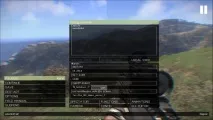
Полетата Expression и Watch ви помагат да променяте и проверявате параметрите на играта и променливите. Ако сте запознати със скриптове, конзолата е оръжие във вашите ръце, което ви позволява да персонализирате всяка сцена в движение. За тези, които не са запознати със синтаксиса на SQF, подготвих няколко примера по-долу в това ръководство.
Прекрасна камера
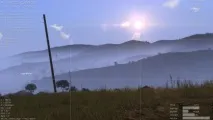
Първото нещо, което вероятно ще забележите, когато включите камерата, е, че цялата сцена е замръзнала. Единиците не се движат, трасерите на куршуми висят във въздуха и експлозиите остават статични. В сравнение с предишната камера, където играта продължава с обичайното си темпо, правейки процеса на „фотографиране“ на необходимите кадри доста мъчителни, способността да се влияе върху скоростта на изтичане на времето и паузата е най-същественото предимство на новата Splendid Camera.
Таблата за управление на камерата предоставят цялата необходима информация. В горния ляв ъгъл можете да намерите описание на всички контролни клавиши и клавишни комбинации. Долният ляв ъгъл показва информация за параметрите на камерата като позиция или посока. Горният десен ъгъл е запазен за настройките на предварително запазена камера, която може да бъде възстановена по всяко време. Долният десен ъгъл съдържа плъзгачи за регулиране на визуалните ефекти и условията на околната среда. И накрая, хоризонталните и вертикалните линии разделят екрана на трети, за да ви помогнат да композирате правилно кадъра.
Настройки на сцената
Управление на камерата
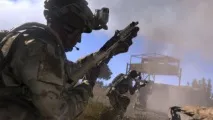
Управлението на камерата е същото като управлението на хеликоптер или самолет. В същото време движението и въртенето на основната камера може да се извършва само с мишката.
Подобно на предишната камера, можете да контролирате как камерата се върти по оста си, което определено ще добави драматичен ефект към почти всяка екранна снимка.
- Притиснете LMB и се преместете - преместване на камера в стил RTS
- Задръжте RMB и преместете, цифри на Numpad - завъртете камерата
- Задръжте Ctrl + RMB и се преместете - завъртете камерата
- W, A, S, D - преместване на камерата
- Q, Z - промяна на височината на камерата
- Задръжте Shift, Alt или и двете наведнъж - увеличете скоростта на камерата
- Numpad + /- - увеличаване/намаляване
- Numpad 5 - върнете камерата в хоризонтално положение и увеличете по подразбиране