Намерете дубликати в Excel с помощта на условно форматиране - Microsoft Excel за начинаещи
След като създадете електронна таблица на Excel, една седмица по-късно направихте промени, малко по-късно добавихте още данни и изведнъж нещо в тези данни стана салто? Ако таблица в Excel следва този път, най-вероятно тя съдържа няколко дубликата. Как ги намирате? Може би проблемът е в обратното и искате да намерите една уникална стойност във постоянно нарастваща таблица? Условното форматиране решава и двата проблема.
Ето няколко лесни стъпки за това как да намерите дублирани или уникални стойности в Excel:
- Изберете колоните на таблицата, където искате да намерите дубликати или уникални стойности. Щракнете Условно форматиране (Условно форматиране) под Стилове Раздел (Стилове) У дома (У дома).
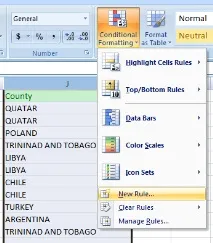
- В падащото меню изберете Ново правило (Създаване на правило), след което изберете петия тип правило от предоставения списък: Форматирайте само уникални или дублирани стойности (Форматирайте само уникални или дублиращи се стойности).
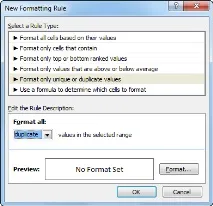
- Щракнете върху бутона Формат (Формат) в долния десен ъгъл на диалоговия прозорец (вижте картинката по-горе). Това ще позволи визуално форматиране на дублирани или уникални стойности, което ще ги направи много по-лесни за разпознаване.
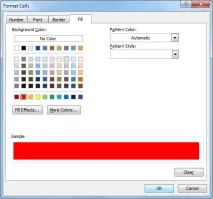
- Форматирането на клетки с запълване ще бъде най-забележимо, но можете също да персонализирате формата на границата, шрифта или номера. Хубавото на запълването е, че веднага щом забележите желания цвят, веднага ще разберете, че сте намерили дубликат.