Най-добрият безплатен KeePass Password Manager
Поздрави, приятели! Най-накрая завърших третата и последна част на KeePass мениджър на пароли. В него ще обсъдим някои допълнителни функции на тази програма, които могат да бъдат реализирани както със стандартни средства, така и с помощта на допълнителни приставки.

Както вече знаете, самата функционалност на KeePass е много богата, но вградените възможности не са достатъчни. И би било глупаво да не се възползвате от усилията на разработчиците, които са измислили и внедрили много полезни плъгини, които улесняват живота на обикновения потребител и спестяват неговото време и нерви
Съдържанието на статията:
Ако сте стигнали до тази страница чрез търсачките или просто още не сте прочели първата и втората част на това ръководство, съветвам ви да ги прочетете. Е, засега ще разгледаме друга много важна и полезна вградена функция, която ви позволява автоматично да въвеждате вашето потребителско име и парола в FTP мениджъра на FileZilla.
Безопасно автоматично попълване на вход и парола в FileZilla
За да бъда честен, аз съм изумен от факта, че разработчиците на FileZilla все още не са коригирали този очевиден "задръстване". В крайна сметка FTP е ключът към сървърите, сайтовете. И след като сте получили достъп до него, можете да правите всичко: от безобидни „шеги“ до кражба на поверителни данни и създаване на ботнети.
FileZilla е много добър и удобен FTP клиент, а за начинаещи е и много привлекателен със своята простота. Затова е много популярен. Но гореописаната функция за съхраняване на пароли в нея е просто неприемлива! Затова нека се обърнем за помощ към вашия (надявам се) KeePass мениджър на пароли.
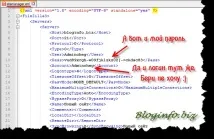
FileZilla има файл, наречен sitemanager.xml, и той съхранява цялата информация от "Мениджъра на сайта". И се съхранява, както казах, в отворена форма. Не ми вярвате? След това следвайте този път и отворете този файл:
Убеден ли си? Ето екранна снимка, където въведох произволни данни в „Site Manager“ на Filesilla и ги запазих:
Също така в същата папка има файл recentservers.xml, който съхранява данни за всички предишни влизания в един или друг FTP сървър за определен период. И те също се държат отворени. Между другото, подобна ситуация се разви и с пазителите на пароли, вградени в браузърите. Затова силно препоръчвам да изоставите тези функции на браузъра и да използвате специализирани мениджъри на пароли. И ще говорим за това как да експортирате съществуващите пароли от Mozilla в KeePass по-долу.
И така, тъй като решихме да не използваме запазване на пароли във FileZill, първо трябва да направим няколко прости манипулации:
- Отворете папката, в която е инсталиран FileZilla. Обикновено това са програмни файлове (или програмни файлове (x86) за 64-битови системи). В него отидете в папката с документи, която съдържа файла fzdefaults.xml.example. Той е това, от което се нуждаем. Отваряме го чрез обикновен бележник или Notepad ++ и изтриваме цялото му съдържание. След това трябва да поставите следния код в него и да запишете (приятели, извинявам се, че не публикувах кода, който може да бъде копиран, просто имам проблеми с показването му):
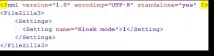
- Преименувайте го на fzdefaults.xml (т.е. премахнете окончанието .example) и го преместете в основната папка на FileZilla, т.е. едно ниво нагоре. Ако Windows ще се „закълне“, че е невъзможно да преименувате или промените този файл, просто го изтрийте. И създайте нов файл с име fzdefaults.xml, в който поставете горния код.
- Върнете се в папката, съдържаща файловете recentservers.xml и sitemanager.xml (вижте по-горе) и изтрийте и двете. Също така трябва да изтриете файла filezilla.xmlот същата папка.
Всичко. Отсега нататък FileZilla няма да запомня пароли. И дори ако решите да използвате мениджъра на сайта, няма да можете да запазите паролата в него. И като цяло, забравете за този мениджър, защото в допълнение към паролата, той може да съхранява вход и това също е много опасно.
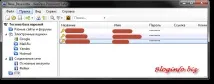
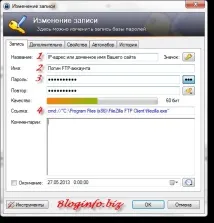
Вече обсъдихме как да добавяме нови акаунти към KeePass във втората част на статията, но има някои особености при създаването на FTP акаунт:
cmd: // "C: \ Program Files \ FileZilla FTP клиент \ filezilla.exe"
Ако имате инсталирана 64-битова версия на Windows, тогава вместо Program Files трябва да регистрирате Program Files (x86).