Модификатор Редактиране на поли
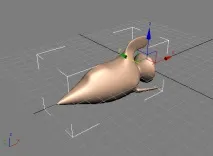
В по-старите версии на 3ds Max, при изграждането на сложен многоъгълен обект, най-добрият начин беше да сгънете примитива в многоъгълен обект и да работите с него. Възможността за вмъкване на модификатори в стека преди сгъване изчезва.
Модификаторът Edit Poly ви позволява да работите с полигони, без да конвертирате в обект на многоъгълник. Наличен е стек до модификатора с обектни параметри, който осигурява по-голяма гъвкавост в конструкцията и анимацията.
Този урок представя процеса на изграждане и анимиране на планетарна играчка с помощта на модификатора Edit Poly.
Ниво на умения: Начинаещ. Време на урок: 1 час.
Изграждане на скелета на кораба
Изграждането на основната част на планетарната играчка ще започне с добавяне на модификатора Edit Poly към обикновения цилиндър.
Изтеглете 3ds Max. В менюто Персонализиране извикайте диалоговия прозорец Настройка на единици, изберете Общи единици и OK.
Създаване на основен обект:
Създаване на панел> Стандартни примитиви> Цилиндър. В центъра на изгледа отляво нарисувайте цилиндър.
В панела Modify въведете името на обекта Космически кораб.
При пускането на Параметри въведете Радиус = 24 и Височина = десет, Височина Сегменти = един и Sides = 6.
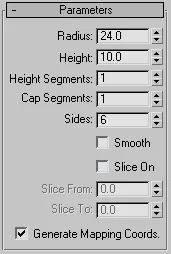
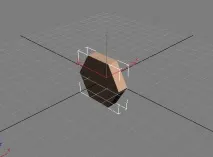
Получи шестоъгълна призма като основа за прилагане на модификатора Edit Poly.
Активиране на Select And Move в главния панел.
Въведете стойности в координатните полета X, Y, Z на лентата на състоянието 0 щракнете с десния бутон на мишката върху стрелките на брояча. Това премества обекта към произхода.
Изграждане на корабен корпус:
Продължете или изтеглете файл космически кораб02.max от папката \ tutorials \ edit_poly.
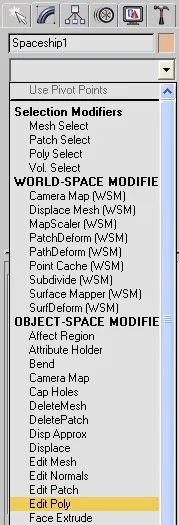
Избиране на модификатора Edit Poly от списъка на панела Modify.
В разпространението на селекцията активирайте нивото на многоъгълник.
Zoom Extents All.
В прозореца Перспектива, избор на предния полигон.
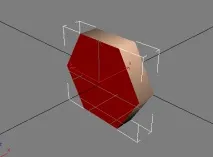
Избраният полигон става червен.
Щраквайки с десния бутон на мишката върху инструмента за избор и унифициране на мащаба в главния панел, се появява диалоговият прозорец за преобразуване на мащаба. Вход 75 в полето% на Offset: World group и натискане Въведете.
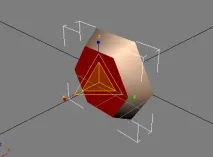
Шестоъгълното лице запазва 75% от първоначалния си размер.