Магия с номера на страници в Word
Дата: 21.11.2015 г. | Офис
Следният практически проблем беше намерен във входящата ни поща: Как да създам долен колонтитул в Word, който показва номера на страницата (x) от (y) общия брой страници на всяка страница и само общия номер на страницата (y) на последната страница?
Основни понятия
За да се разбере решението и подходът към решението, е необходимо да се обяснят някои основни термини.
Кога долен колонтитул се отнася до специален диапазон от страници в документ извън нормалната текстова област, който се повтаря автоматично на всяка страница от раздел на документа. За решението, документирано по-долу, документът не е разделен на допълнителни раздели.
A поле се отнася до специално създадени текстови области в Word, които създават прости изчисления с помощта на дефинирани маркери или функции или показват информация за документ като номер на страница, дата на печат или системна информация в документа. Полетата могат да се вмъкват с помощта на вмъкването на последователност от команди, модули на полета, поле (комбинация от клавиши ALT + E + F) или ръчно. Необходимите полеви скоби се създават с ръчно въвеждане с комбинация от клавиши CTRL + F9 и се актуализират с функционалния бутон F9. Командата „Актуализиране“ гарантира, че Word анализира полевата функция, извършва всякакви изчисления или заявки за системна информация и показва резултата в документа - ако не възникне грешка.
Полево засенчване
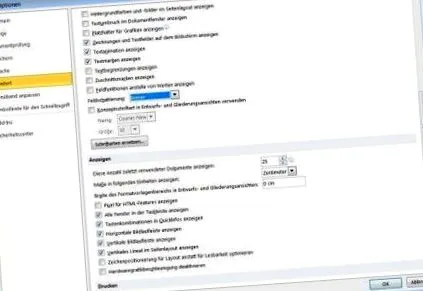
В стандартния изглед на Word областите с полета не могат да се видят или могат да се видят само ако е избрана съответната текстова област. Преди да преминем към решението тук, полетата винаги трябва да бъдат видими. Това се прави с помощта на командата File (или Office Knubbel в по-ранни версии), Options, Advanced, Show content area area. Там ще намерите полето със засенчване на полето, което трябва да бъде зададено на „Винаги“ веднага щом започнете да работите с полеви функции.
Номера на страниците
С помощта на вече споменатите полета Word може автоматично да показва номера на страници. За начало нека видим какво само Word може да помогне за решаването на проблема.
- Щракнете двукратно в областта на горната част на документа и след това превключете към областта на долния колонтитул, която трябва да съдържа желания номер на страница, с „Превключване към долния колонтитул“.
- Чрез номера на страницата със символи, номерата на страниците на елементите от менюто, в самото дъно има запис „Удебелени цифри“, който се доближава много до проблема ни с дисплея „Страница 1 от 1“.
На тази фигура можете да видите, че полевата функция PAGE означава номера на страницата на текущата страница и NUMPAGES за общия брой страници. Така нареченото започва с * Превключвател на полето се използват за форматиране на показването на номера на страницата и не са от значение за текущия проблем.
Без изискването на последната страница да се показва само общият брой страници, проблемът ще бъде решен след окончателно форматиране. Между другото, форматирането трябва да се извършва само във всеки долен колонтитул. Специалната функция на долния колонтитул означава, че промените автоматично се прехвърлят на всички страници.
Редактирайте полевите функции ръчно
По отношение на проблема, че номерът на страницата (x) от (y) общо страници трябва да се показва на всяка страница, но само общият номер на страницата (y) на последната страница, горната функция на полето все още не е достатъчна. Трябва да се добави условието горната част да се използва само ако номерът на страницата PAGE не е равен на общия номер на страницата NUMPAGES.
Word предлага функция за поле IF, което е подобно на формулата IF на Excel:
Вече съществуващата полева функция трябва само да бъде адаптирана съответно:
Тъй като не сме дефинирали допълнителни условия, условието за последната страница също е изпълнено, ако документът се състои само от една единствена страница. Ако случаят не е такъв, тогава с помощта на настройката за оформление на страницата „Първа страница различна“ може да се създаде отделен долен колонтитул за първата страница и описаното тук решение се използва само за следващите страници.
Бакшиш. Документът Sample.docx съдържа полевата функция, описана тук в долния колонтитул. Чрез копиране и поставяне спестявате грешки при въвеждане и можете да използвате полевата функция във вашите собствени документи.
Ето пример за изтегляне: Пример
Да натиснеш
Когато процесът на печат се задейства, в стандартната настройка на Word всички съществуващи полеви функции първо се актуализират, преди актуализираният документ да бъде изпратен на принтера. Ако искате да сте на сигурно място, първо маркирайте целия документ с CTRL + A и след това натиснете функционалния бутон F9. Това позволява да се постигнат всички полеви функции в "нормалния" документ. Ако има проблеми с полетата в горните или долните колонтитули, те трябва да се актуализират отделно след превключване към горния или долния колонтитул. Това обикновено се прави при напускане на тези зони, но може да се направи и ръчно, както е описано.