Липсващ звук в Windows 10 какво да правя и как да поправя
На първо място се проверява силата на звука. Следващата логична стъпка е да проверите мощността на високоговорителите и качеството на връзката към конектора за аналогов изход. И накрая, трябва да включите контрола на самите високоговорители. Ако всичко по-горе не помогне, погледнете версията на драйвера, когато е инсталирана. Понякога няма звук в игрите след актуализацията.
Инструкция стъпка по стъпка
Грешките са толкова често срещани, че вече могат да бъдат класифицирани в групи. Това ще направим.
По-голямата част от популацията има входно-изходни портове на гърба на системния блок, обърнати далеч от потребителя. Следователно първата стъпка е да кликнете върху тавата, за да видите дали има такава икона като на екранната снимка.
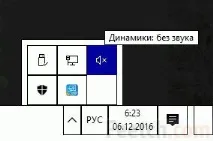
В 95% от случаите това завършва възстановяването на системата.
Кабелът не е свързан към конектора
Случва се и друго - някой е изключил високоговорителите, за да не пречат. В този случай ключовата дума „динамика“ ще липсва.
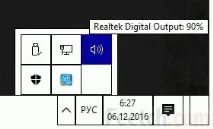
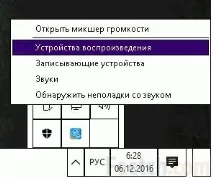
Необходима е допълнителна проверка! Щракнете с десния бутон върху иконата на високоговорителя и отидете на устройства за възпроизвеждане.
Всичко става ясно незабавно: не е свързано!
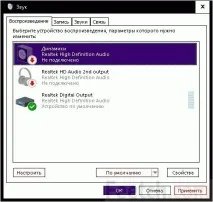
Коригирайте този проблем, като вмъкнете "жак" в зеления конектор за аудио изход на дънната платка. Екранът показва само 3 порта, в съвременните модели те ще съставят долния ред от двата налични.
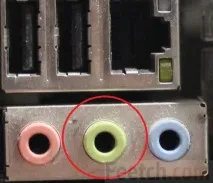
Розов вход за микрофон. Обърнете внимание на това, ако слушалките имат два "жака". След това се уверете, че високоговорителите са свързани по метода, описан по-горе.
Признак за необходимостта от инсталиране на необходимия драйвер ще бъде липсата на активни системни устройства в менюто.