Лабиринт - портал за всичко интересно в дизайна
Стъпка 1: настройка на средата на филмовия клип
1. Отворете нов Flash Movie
2. Изберете: Промяна - Документ
3. Задайте размера: 550 x 400
4. Ако желаете, задайте Цвят на фона
5. Щракнете върху: OK
6. В хронологията щракнете с десния бутон върху кадър 3 и изберете: Вмъкване на рамка
7. В хронологията използвайте бутона Insert Layer, за да добавите 5 слоя, така че имате общо 6 слоя
8. Наименувайте слоевете, както следва:
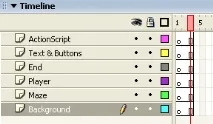
Вашата хронология трябва да изглежда така.
Стъпка 2: Създайте първия кадър
1. Изберете кадър 1 в слой: Текст и бутони
2. Създайте бутон с етикет: Щракнете, за да играете.
3. Дайте й име на екземпляр = But1.
Коментар: ако искате да плъзнете един от екземплярите на Стандартни бутони от общата библиотека: Прозорец - Други панели - Общи библиотеки - Бутони (не вземайте бутони с ефекти)
4. Не искате бутонът да се вижда в следващия кадър, така че:
Щракнете с десния бутон върху рамка 2 в слоя Текст и бутони и изберете: Вмъкване на празен ключов кадър
5. Изберете рамка 1 в фоновия слой
6. Поставете всички графики в тази рамка, които искате. Поставил съм сянката на лабиринта в тази рамка. Ако искате да направите това, ще трябва да се върнете и да го направите по-късно (създайте фона), когато приключите със създаването на лабиринта.
7. Ако не искате фонът да се вижда в следващия кадър, тогава:
Щракнете с десния бутон върху рамка 2 в фоновия слой и изберете Insert Blank Keyframe
8. Изберете кадър 1 в слоя ActionScript
9. Въведете следния ActionScript в кадър 1:
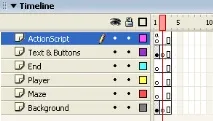
Вашата хронология трябва да изглежда така.
Стъпка 3: Създайте плейър
В моя случай Player е малък син кръг.
1. Щракнете с десния бутон върху кадър 2 в слоя Player и изберете: Insert Blank Keyframe
2. Изберете овален инструмент.
3. Създайте малък кръг (или квадрат, ако предпочитате)
4. В панела Свойства задайте размера: 8 x 8 пиксела
Коментар: тя трябва да е достатъчно малка, за да може лесно да премине през нея и да се побере в лабиринта.
5. Върнете се към стандартния инструмент за избор.
6. Изберете кръга (уверете се, че е избран целият кръг)
7. Щракнете с десния бутон върху кръга и изберете Преобразуване в символ
8. Дайте име на играч
9. Изберете тип Movie Clip
10. Щракнете върху OK
11. Ако панелът на свойствата е затворен, отворете го: Window - Properties (Ctrl F3)
12. Дайте на клипа Instance Name = плейър
Стъпка 4: Създаване на край
Когато Player удари обекта, който нарекохме End, филмът ще премине към следващия кадър. На теория Краят трябва да бъде невидим. Моят край изглежда така:
1. Щракнете с десния бутон върху кадър 2 от слоя End и изберете: Insert Blank Keyframe
2. Изберете инструмента за правоъгълник:
3. Създайте малък правоъгълник
4. В панела Свойства задайте размера: 30 x 20 пиксела
Коментар: Не го правете твърде малък или вашият плейър ще може да прескочи точно над него, преди да се сблъска с края.
5. Ако искате, изберете инструмента Текст и напишете: END
6. Върнете се към стандартния инструмент за избор:
7. Изберете правоъгълника (уверете се, че е напълно избран)
8. Щракнете с десния бутон на мишката върху правоъгълника и изберете: Преобразуване в символ
9. Дайте името на края
10. Изберете тип Movie Clip
11. Щракнете върху: OK
12. Ако панелът Properties е затворен, отворете го: Window - Properties (Ctrl F3)
13. Дайте име на екземпляра на филма: край
Стъпка 5: Създайте лабиринта