Компютърът не вижда твърдия диск
Веднага трябва да се каже, че случаите, когато компютърът не вижда твърдия диск, се случват доста често и се оказват много неприятни, особено когато няма много време. Нека се опитаме да разберем причините и възможните решения на този проблем.
На първо място, необходимо е да се раздели принадлежността на диска към нов или вече използван - това е от съществено значение при методите за решаване.
Новият твърд диск на твърдия диск не се показва на Windows 7, 8, 10
Новият твърд диск не означава, както вече е ясно, нито неговата възраст, но фактът, че никога не е бил записан на него и съответно не е бил свързан с компютър или лаптоп.
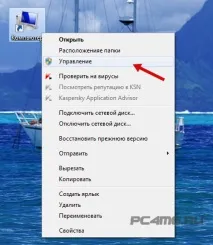
- Щракнете върху прекия път “Моя компютър„Щракнете с десния бутон и изберете“Контрол".
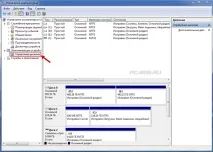
- Намерете и кликнете върху „Управление на диска“, Ще се отвори прозорец, показващ устройствата, свързани към компютъра.
Писмо за шофиране
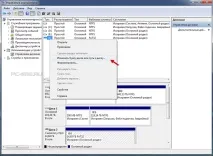
Честа причина за грешка при показване на свързано устройство е неправилно задаване на буквата на устройството, в резултат на което компютърът не го показва. Необходимо е откриване на свързания външен твърд диск, открива се от неговото име, размер в MB (подробностите се намират в долната част на прозореца) и се различават от диска, регистриран от системата, C, D и или друг локален диск, маркиран по време на инсталирането на операционната система.
Дискът не е форматиран
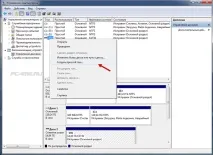
Много често свързаните твърди дискове не се виждат на компютъра поради факта, че са нови и не са били предварително форматирани. Когато се намери в „Управление на диска“, Променете буквената стойност, такъв диск няма да работи, поради липсата на такава функция. Тук трябва да изберете стойността „Създайте обикновен обем“:
Липса на драйвери
Друга често срещана причина, поради която твърдият диск, свързан към компютър, не се вижда, е липсата на драйвери на него. Въпреки факта, че системата Windows отчита такива случаи и реагира, опитвайки се да избере от наличните или показвайки прозорец с необходимото търсене на драйвери за свързаното устройство. Но въпреки това възникват грешки и може да се окаже, че няма информация от компютъра за това.
- Във връзка с това първо трябва да се уверите, че USB портът, към който е направена връзката, работи. Това може да стане чрез свързване на нещо друго, непогрешимо определено от компютъра (например флаш устройство).
- След това отидете на „Диспечер на устройства"(Меню"Старт " -> ”Контролен панел"->"Система и безопасност " или комбинацията от клавиши “Win + Pause Break"И изберете" Диспечер на устройства ").