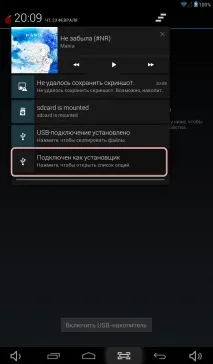
Компютърът не вижда android таблета през USB, но зареждането е в ход
Струва си да се отбележи, че моделът на вашето устройство практически няма значение, тъй като всички те работят на един и същ принцип, когато говорим за устройства, на които е инсталирана операционната система Android. Но например устройствата на Apple може да работят малко по-различно, така че ще трябва да търсите други решения на проблемите.
Проверка на драйверите на компютъра
За да може таблетът да се показва правилно на вашия компютър, той трябва да има USB драйвери. Ако не можете да свържете нито едно устройство към вашия USB порт, те просто не могат да бъдат открити, тогава проблемът може да се крие в драйверите. Може би те просто липсват. След това трябва да извършите няколко действия.
Изтеглете програма, която автоматично открива необходимите драйвери за инсталиране, например Driver Pack Solution. След това трябва да актуализирате драйверите и да рестартирате компютъра. Това може да стане чрез диспечера на устройствата, но в някои случаи това не работи. За да актуализирате драйверите по този начин, трябва:
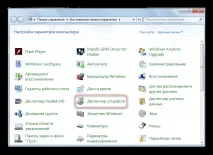
- Отидете на "Старт" - "Контролен панел".
- Изберете елемента "Диспечер на устройства".
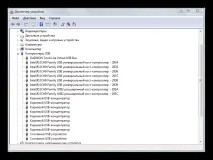
Сега трябва да намерите раздела "USB контролери" и да го отворите.
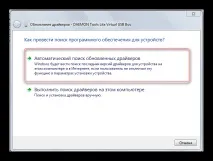
След инсталирането рестартирайте компютъра и свържете таблета си.
Настройване на таблет за свързване с компютър
Ако всичко е в ред с драйверите, но таблетът все още не се свързва, тогава самото устройство на Android може да е неправилно конфигурирано.
Трябва да обърнете внимание на факта, че различни модели таблети могат да бъдат свързани към компютъра като различни устройства:
- USB памет или USB голяма памет. Препоръчваме ви да изберете тази опция за свързване, за да извършвате различни действия между вашия компютър и таблет. Работата в този режим ще ви позволи да управлявате файлове на таблета си от компютъра си, свободно да обменяте всички видове файлове.
- Мултимедийно устройство (MPT). Чрез свързване чрез този режим можете да прехвърляте само мултимедийни файлове на компютър, докато е забранено управлението на файлове на таблета от компютъра.
- Режимът на камерата практически не се различава от предишния.
- Някои модели имат и режим само за зареждане. Когато този режим е свързан, почти всички функции на таблета се изключват, за да се извърши най-бързото зареждане.
Понякога фърмуерът на таблета може да работи по такъв начин, че в някои режими таблетът да не бъде свързан към компютъра, а само да се зарежда. Проверете връзката с различни режими, за да разрешите този проблем.
Можете да превключвате между режимите по този начин:
- Свържете таблета си с компютъра.
- Докоснете екрана няколко пъти или разгънете горния ляв панел, за да се покаже иконата USB. Процесът на отваряне на тази функция директно зависи от модела на вашето устройство и неговия фърмуер.