Компютърът не се включва; неизправност; без функция; Ремонт на компютър; Ремонт; с 4K видео; Tuhl Teim DE
Компютърът в това видео няма да се включи и няма да се включи. Не работи Вентилатор на процесора и Светодиодите не светят. Вентилаторът в захранването също не работи. От друга страна, на пръв поглед не може да се установи дефект.
В това видео можете да видите как систематично да търсите и изолирате тази хардуерна грешка. Започваме тук с теста на захранването, който показва необичайно поведение.
► Просто кликнете върху бутона за възпроизвеждане, за да възпроизведете видеоклипа ◄
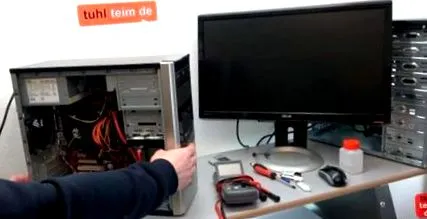
Ако натиснете превключвателя отпред на компютъра, нищо не се случва. Вентилаторът в захранването не работи, Вентилатор на дънната платка Също така не работи, не се появява картина, но също така няма звуков сигнал и не светват светодиоди. Ако и при вас е така, издърпайте щепсела от захранването, за да не повредите други компоненти като дънната платка или процесора.
Те са Бестселър 2019 в областта на компютрите и аксесоарите ► http://amzn.to/2rcSMvi
Таблет | вътрешни SSD дискове | USB твърди дискове | Мастилено-струен принтер | Мрежови устройства | Бележници | Мишки и клавиатури | USB стикове | USB SSD съхранение | Смартфони и мобилни телефони
Инструкции/урок
Компютърът не се стартира - дефектен - не работи - ремонт на компютър - тествайте вграденото захранване с тестера на захранването
Първо трябва да тествате захранването. Най-лесният и безопасен начин да направите това е с такъв тестер за захранване. Изключете всички захранващи кабели от захранващия блок от дънната платка и компонентите и включете някои захранващи кабели в тестовото устройство, както можете да видите във видеото.
Можете да получите различни нови дънни платки за компютър за процесори Intel или AMD тук ► https://goo.gl/Ms13Oc
PC карта за диагностика PCI
Диагностични карти на дънната платка можете да закупите тук ► https://goo.gl/VXznDg
Компютърът не се стартира - дефектен - без функция - ремонт компютър - тестерът за захранване показва в началото почти правилни стойности
На този компютър захранването изглежда на пръв поглед добре. Линията + 5V е + 5.2V, а първата + 12V линия е + 12.0V. Втората + 12V линия има само + 11.9V, което е малко, но все пак е напълно приемливо.
Intel Core i7 процесор
и тук ще намерите подходящи процесори/процесори за вашата дънна платка ► https://goo.gl/YXEla6
Термично съединение за процесори
и тук необходимата термична паста ► https://goo.gl/S5fiaP
Компютърът не се стартира - дефектен - без функция - ремонт компютър - тестер за захранване след това показва неправилни стойности
След няколко секунди напрежението на захранването внезапно варира. Тестерът на захранването се включва и изключва и вече не показва никакви разумни напрежения.
Пълен комплект дънна платка + процесор + памет
Пълни набори за надстройка (дънна платка + процесор + RAM) можете да намерите тук ► https://goo.gl/RmKNjY
DDR3 RAM модули
Ако вашата RAM е дефектна, тук има нова ► https://goo.gl/8IPFPo
Компютърът не се стартира - дефектен - няма функция - ремонт на компютър - тестерът на захранването изведнъж не показва нищо
Понякога тестерът за захранване ATX изобщо не показва нищо. За ваша собствена безопасност сега трябва да изключите дефектното захранване и да извадите щепсела.
PC ATX захранване
Можете да намерите PC ATX захранвания тук ► https://goo.gl/Yb0aSE
Тестер за захранване ATX
Има тестер за захранване ATX за тестване на вашето захранване ► https://goo.gl/RBKKSi
Компютърът не се стартира - дефектен - без функция - ремонт на компютър - новото захранване е тествано с правилни стойности
Тестерът за захранване вече е свързан към друго, ново захранване, за да се гарантира, че тестерът на захранването няма разхлабена връзка.
Както можете да видите на снимката и видеото, правилните напрежения се показват постоянно. Така можете да сте сигурни, че старото, вградено захранване е дефектно, което можете да проверите отново, като развиете захранването.
Ето най-популярните SSD дискове за компютри и преносими компютри ► http://amzn.to/2qcOXZ0
Samsung EVO със 120GB до 4TB ► http://amzn.to/2qcUVJD
OCZ предлага евтината серия Trion до 960GB ► http://amzn.to/2qddGfL
Ето ги външни USB3.0 SSD устройства ► http://amzn.to/2qguvEz
Компютърът не се стартира - дефектен - не работи - ремонт на компютъра - дефектно захранване (в ръка), заменено за ново захранване
Новият захранващ блок (черен, вляво на снимката) вече работи с компютъра и компютърът работи правилно. Независимо от това, трябва да оставите компютъра да работи още няколко часа с всяка тестова програма, за да сте сигурни, че дънната платка или други компоненти не са повредени от старото, дефектно захранване (в ръката ви).
MSI GeForce GTX 1070
Тук можете да закупите евтини графични карти ► https://goo.gl/Z4bWNY
BluRay устройство SATA
Тук можете да получите DVD записващи устройства и BluRay устройства ► https://goo.gl/cGjTvJ
Компютърът не се стартира - дефектен - без функция - ремонт компютър - подут кондензатор, намерен по време на проверката на дънната платка
За да сте на сигурно място, трябва отново да проверите дънната платка. На тази дънна платка има подут кондензатор, въпреки че той работи без проблеми при теста.
Наистина има дънни платки с няколко подути кондензатора, които все още работят перфектно. По принцип трябва да замените такива кондензатори, но това не е абсолютно необходимо.
Western Digital WDS100T1B0A PCC SSD
Вашият компютър ще бъде значително по-бърз със SSD ► https://goo.gl/ZqgrJj
Toshiba X300 6 TB вътрешен твърд диск
или голям твърд диск като съхранение на данни ► https://goo.gl/A90mAi
Компютърът не се стартира - дефектен - без функция - ремонт на компютър - тествайте новия захранващ блок и компютъра за няколко часа
Новият захранващ блок е инсталиран и компютърът работи отново постоянно и без проблеми. Очевидно дънната платка, процесорът, RAM паметта и другите компоненти не са повредени от дефектното захранване.
ARCTIC Freezer 13 - охладител на процесора
Имате ли нужда от нов вентилатор или охладител на процесора ► https://goo.gl/SzbEsO
Калъф за компютър Sharkoon VG5-W
Нови кутии за компютър с по-добра вентилация са достъпни тук ► https://goo.gl/BQwTdG
Компютърът не се стартира - дефектен - без функция - ремонт компютър - развийте старо, дефектно захранване за визуална проверка
За да проверите, можете отново да развиете старото, дефектно захранване, за да видите дали има нещо подозрително.
Всичко в един четец на карти USB2.0
Ако четецът на вашата USB карта е дефектен, погледнете тук ► https://goo.gl/7TM18i
Компютърът не се стартира - дефектен - няма функция - ремонт на компютър - отворен, дефектно захранване
На пръв поглед тук няма аномалии. В много дефектни захранващи блокове компонентите са овъглени и захранващият блок мирише на овъглени или дори компоненти попадат в корпуса на захранващия блок. Тук не е така.
СЪВЕТИ И ТРИКОВЕ
Ако вашият компютър вече не може да бъде включен изобщо, той остава напълно без звук и изображения и вече не светят светодиоди и не работят вентилатори, тогава вероятно има дефект в захранващия блок. Издърпайте 230V щепсела от контакта, за да не застрашите компоненти като дънна платка, RAM или CPU и себе си (допълнително).
Ако вашият компютър има хардуерен дефект, търсете го систематично. В повечето случаи на вашия твърд диск или SSD има важни данни. За да не застрашите това, извадете диска или SSD устройството преди по-нататъшно отстраняване на неизправности или изключете захранващия кабел и кабелите за данни.
Ако нямате тестер за захранване, инсталирайте друго, работещо захранване. Ако сменяте компоненти в компютъра или сменяте кабели, предварително издърпайте мрежовия щепсел 230V от захранването
По принцип по време на отстраняване на неизправности не трябва да се свързват други устройства като принтер, скенер, мрежа и т.н.