Комбиниране на Mac OS X и Windows с Parallels - инструкции
Да видите програми, познати на Windows в док-станцията на Mac OS X, е най-малкото странно, а да видите прозореца на Internet Explorer в съседство с Mail and Finder като цяло е изненадващо. Тайната, разбира се, е проста: компютърът изпълнява Parallels Desktop 5 в режим Crystal - виртуална машина, която скрива интерфейса на Windows от погледа и „изтегля“ изпълняващите се в него програми в средата на Mac OS X.
Решението да преминат от Windows към Mac OS X не е толкова лесно за мнозина: изглежда, че харесва новата система, но няма необходимо приложение. И дори не можете да мечтаете да го получите: никога не знаете в света на професионалния софтуер, чийто разработчик няма да пренесе програмата на "Mac" или дори напълно изоставена поддръжка за дълго време. Това е мястото, където Parallels Desktop спасява.
Инсталирането на приложението е възможно най-безболезнено - инсталаторът е напълно обикновен, въпреки че изисква от потребителя да въведе администраторската парола.
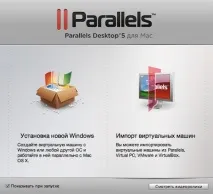
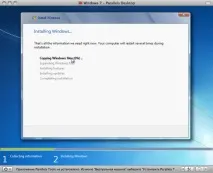
Следващото нещо, което трябва да направите, е да инсталирате Windows. За да направите това, изберете подходящия елемент от менюто и поставете диска със системата. След този момент остава само да се наблюдава индикаторът - инсталацията протича практически без въпроси. Може би това е дори по-лесно от инсталирането на Windows на празен диск (особено когато смятате, че по това време можете да продължите да вършите бизнеса си, от което дори рестартирането няма да отвлече вниманието).
Между другото, дискът не се изисква да бъде счупен. Това означава, че можете, разбира се, да направите това първо и да инсталирате системата в нов дял, използвайки Boot Camp - тогава ще бъде възможно да стартирате Windows и да стартирате системата от Parallels Desktop. Но ако целта ни е да работим с няколко приложения, тогава е достатъчно да запазим образа на виртуалната машина във файловата система на Mac OS X. Така че ще отнеме точно толкова място, колкото е необходимо.
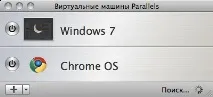
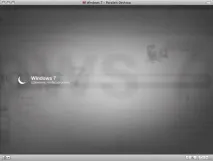
Ако се вгледате внимателно, можете да видите, че екранна снимка, направена преди спиране, се използва като фон на екрана на изключена виртуална машина.
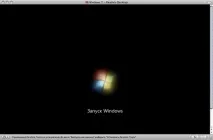
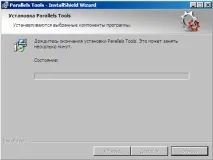
След първото зареждане на виртуалната машина потребителят ще бъде подканен да инсталира помощните програми Parallels Tools. Не се отказвайте - най-ценните функции на Parallels няма да работят без тях.
Режими на работа
Когато процесът на инсталиране и последващото рестартиране приключат, най-накрая можете да преминете към забавната част - поставянето на Parallels в режим Coherence или Crystal. Първият от тях присъства в предишни версии, вторият е нов и подобрен.
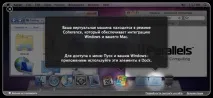
И в двата режима работният плот на Windows и лентата на задачите ще бъдат премахнати и вместо тях в док на Mac OS X ще се появят икони на програми, работещи във виртуалната машина. За съжаление, това се прави не както в Mac OS X, където всички прозорци на една програма се събират под една икона, а както в Windows с деактивиран режим на групиране на прозорци - за всеки прозорец по икона.
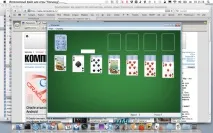
Можете също така да стартирате програми директно от Mac OS X - в директорията с приложения ще бъде създадена папка, която отразява съдържанието на менюто "Старт" на Windows. Тоест можете например да стартирате Windows Media Player от там и той ще се появи сред прозорците на Mac.
Иконите, които обикновено се показват в Windows в системната област, ще се преместят там, където трябва да бъдат в Mac OS X - от лявата страна на лентата с менюта - горната лента на менюто.
Самото меню "Старт" също е достъпно от интерфейса на Mac OS X: то се появява, когато щракнете върху иконата Parallels в дока. Режимът Crystal отива още по-далеч: той показва логото на Parallels извън Dock и също е скрито в лентата с менюта. "Старт" и настройките на виртуалната машина оттам се отварят по същия начин, както в Coherence.