Къде да запазите бележници на OneNote OneNote за учители
Всеки бележник на OneNote със своите раздели и страници всъщност се състои от много отделни нива на папки и файлове. Не е нужно да се притеснявате за тази структура на поръчката. OneNote гарантира, че целият бележник се управлява правилно и визуално се показва в програмата. Не е нужно да се занимавате с отделни файлове.
Вместо това, преди да започнете да създавате своите преносими компютри, трябва да вземете едно важно решение: Къде трябва да бъде запазен вашият бележник OneNote? Точно на твоя компютър ? На външен твърд диск ? Или на сървър на трета страна някъде в Интернет, така наречения облак?
Не мога да взема това решение вместо вас. Но мога да ви покажа предимствата и недостатъците на различните възможни места за съхранение.
1. Запазете бележника OneNote на компютъра/лаптопа
Вече знаете това от всички други програми като Word или Excel: Можете лесно да напишете бележник - като други папки и файлове на твърдия диск на вашия компютър инвестирам.
- Имате пълен контрол върху вашите локално запазени файлове. Само вие имате достъп до тях.
- Следователно нямате проблеми със защитата на данните, тъй като файловете се съхраняват само вътрешно с вас (вижте по-долу).
- Можете да използвате бележниците си само на този Настолен компютър използване. Не можете да ги синхронизирате с други устройства без много усилия. Така че можете напр. не по пътя на вашия Смартфон или използвайте таблет или го споделете с колеги.
- Трябва да правите редовни резервни копия сами. Защото: Ако твърдият ви диск е дефектен, в най-лошия случай всичките ви документи ще бъдат изгубени. (Това разбира се важи и за всички други файлове на вашия компютър. Знаете ли това и създавате ли редовно резервни копия?)
Между другото: Ако искате да създадете бележник на вашия компютър, OneNote обикновено избира стандартна папка в раздела С на вашия твърд диск: за това, напр. „C:/Потребител/Име/Документи/Бележници на OneNote“.
Малко отклонение: Ако трябва да има проблем с вашата инсталация на Windows или дяла C:/и трябва да настроите своя Windows от нулата, вашите преносими компютри също ще бъдат загубени в най-лошия случай. Разбира се, можете да изберете различно място в OneNote.
Например разделих твърдия си диск в компютъра на няколко дяла, напр. D:/E:/F:/и т.н . Мога да запазвам файлове като музика и видео поотделно в тези раздели. Ако има проблем на C: /, останалите дялове остават незасегнати и не се губят при преинсталиране на Windows.
Разбира се, спестяването е възможно и на едно външен твърд диск , един Мрежов твърд диск (NAS) или подобен мислимо. Но също така е по-лесно и много по-практично:
2. Запазете бележника OneNote в Microsoft OneDrive
През последните години Microsoft направи много, за да гарантира, че вътрешното облачно решение OneDrive (по-рано SkyDrive) се превърна в удобно място. Така че всичките ви файлове са достъпни онлайн навсякъде и се синхронизират на всичките ви устройства. Това се отнася и за другите програми на Office и интеграцията в Windows Explorer. Не може да бъде по-лесно! Тъй като OneNote принадлежи на Microsoft Office, взаимодействието с OneDrive работи почти перфектно.
Ползи:
- лесна синхронизация на почти всички компютри и устройства като компютър, лаптоп, таблет или смартфон
- автоматично онлайн архивиране на (надявам се) защитени сървъри
- Достъп до вашите преносими компютри по целия свят чрез онлайн платформа във всеки интернет браузър
- Безплатна регистрация: Всеки потребител на OneDrive получава безплатно 5 GB място за съхранение. Ако нямате работа с видеоклипове с висока разделителна способност или изключително големи файлове, това трябва да е достатъчно за вашите цели.
Недостатък:
- Необходима е регистрация на акаунт в Windows
- Въпрос на доверие: С OneDrive вашите преносими компютри са на американски сървъри. Те не се радват на най-голямо доверие по отношение на сигурността и защитата на данните - благодарение на NSA!
- Правни опасения: Чувствителните данни, като оценките на студентите, не принадлежат към облака поради съображения за защита на данните. В най-лошия случай непознати могат да получат достъп (вижте също „Учители и защита на данните“).
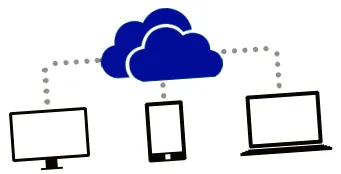
Не се притеснявайте: Фактът, че вашите бележници или други файлове са в облака, не означава, че винаги се нуждаете от интернет връзка навсякъде и по всяко време. Можете, разбира се, да използвате и своите преносими компютри офлайн. OneDrive и OneNote работят в екип, за да гарантират, че вашите преносими компютри се синхронизират през Интернет и са актуални на всички устройства. Трудностите при преместването на файлове напред и назад чрез флашка вече не е необходимо!
Пример:
Можете да вмъкнете текст или да коригирате нещо на вашия компютър у дома. OneNote автоматично сравнява промените с OneDrive онлайн. Ако по-късно имате бележника на вашия лаптоп, таблет или Смартфон са отворени и свързани с Интернет, промените се прилагат и тук - много удобно и гладко.
Между другото: Можете също така да осъществите достъп до различни акаунти в OneDrive едновременно от OneNote и да използвате съответните тетрадки. Лично аз успях да поддържам документите си по-организирани, откакто създадох два отделни акаунта на Microsoft с отделно място за съхранение: един акаунт за всички работни файлове и тетрадки (чрез моя работен имейл адрес) и един акаунт за всички частни файлове и бележници.
3. Запазете бележника OneNote в SharePoint
Този трети вариант е по-малко подходящ за частни лица и повече за средни и по-големи компании, които оперират така наречения SharePoint сървър. SharePoint е платформа за различни офис услуги. По този начин компаниите могат квази - казано по-просто - да предложат собствено място за съхранение във вътрешната мрежа.
Всъщност трябва да има някои училища по света, които вече са инсталирали тази платформа вътрешно и предоставят офис услуги за учители и ученици. Понастоящем шансът е много голям, че вашето училище НЕ е едно от тях. Ако всъщност вече сте успели да натрупате опит с SharePoint във вашето училище, очаквам с нетърпение опита ви тук в коментарите.
4. Бележник OneNote на друго онлайн хранилище като DropBox, T-Online или подобно.
На теория можете също да съхранявате своите преносими компютри при друг доставчик на облак. Съветвам срещу този вариант! В различни форуми има препоръки, че синхронизацията с OneNote не винаги работи перфектно тук. Лично според мен рискът от загуба на данни е твърде голям.
Моето мнение/препоръка:
Играе силните си страни Една бележка наистина работи само във връзка с OneDrive. Аз самият разполагам с най-важните си преносими компютри в облака на Microsoft, за да мога да ги използвам гъвкаво на всички устройства и навсякъде. Разбира се, аз съм много внимателен и подбирам внимателно какво да съхранявам в облака: Според мен чувствителните данни и личните документи не принадлежат на сървъри на трети страни!
За повечето цели вашите са Една бележка-Бележниците се съхраняват най-добре в OneDrive. Така че можете да се възползвате напълно от силните страни на вашия цифров преносим компютър. Следователно в следващите статии ще се концентрираме изключително върху този вариант и сега ще настроим тетрадка OneNote заедно в първата стъпка.
Между другото: За да започнете с Microsoft OneNote, препоръчвам практическото си ръководство - особено за училище и преподаване. OneNote за учители е с дължина 244 страници и вече е достъпен от Amazon.de!
21 мисли за „къде да запазите бележници на OneNote“
oneNote чрез училище Sharepoint
Имаме Sharepoint в училището. Всички тетрадки oneNote също се съхраняват в това. През последната учебна година преподавах почти изключително чрез oneNote и всички технически предизвикателства минаха безупречно.
Здрасти,
Използвам Office 365, който е инсталиран на моя Surface. Сега отчаяно търся своите тетрадки onenote на устройството, защото те трябва да се съхраняват някъде, тъй като винаги съм офлайн, когато го използвам в училище и мога да работя правилно.
Когато вляза в моя офис акаунт в Microsoft, не мога да намеря никакви тетрадки, така че те трябва да са на моята повърхност.
Няма файл в директорията C:/Users/Name/Documents/OneNote Notebooks.
Също така в Onennote 365 не мога да намеря начин да посоча мястото за съхранение. Често споменаваният подсказка, File/Save ... не е възможен, защото имам само Start/Insert/Draw/View.
Спомням си, че бях избрал опцията „запиши локално“ по време на първоначалната инсталация, тъй като не използвам onedrive. Но за съжаление не помня коя директория съм посочил тогава.
Претърсих целия си твърд диск, но за съжаление не мога да намеря никакви преносими компютри - но те трябва да са там, защото мога да работя офлайн.
Има ли някой идея къде се крият тетрадките ?
Здравейте "rh", благодаря ви за съобщението. Дистанционната диагностика често не е толкова лесна. По принцип, когато създавате локален бележник с OneNote 2016, той обикновено се създава в папката, която е посочена в опциите като път по подразбиране. Докато описвате лентата си с менюта, изглежда работите с приложението OneNote за Windows 10. Това от своя страна има достъп само до тетрадки в облака.
Щракнете с десния бутон върху вашия бележник в OneNote и изберете „Копиране на връзка към бележник“. Копирайте връзката в страница на OneNote и щракнете с десния бутон върху „Редактиране на отметки“. Сега можете да видите точния адрес.
Бакшиш:
Имам личен бележник и винаги знам местоположението му в OneDrive. Запазвам всички връзки от многото си тетрадки там. Така че имам общ преглед по всяко време и навсякъде и не трябва да търся вечно.
ако искате да комбинирате предимствата на “OneDrive” с тези на локалното хранилище, мога да препоръчам QNAP NAS. Аз самият имам такъв с 6x 8TB твърди дискове в него, но ако става въпрос само за синхронизиране на преносими компютри OneNote, то това се предлага и само с един или като RAID 1 с 2 отделения за твърд диск.
След това има услуга за синхронизация, наречена Qsync. Съответно малка компютърна програма за Windows и вече имате локална папка на компютъра, която автоматично се синхронизира с NAS. На моя Surface използвам QNAP NAS решението за работа, а OneDrive всъщност само за частни, некритични данни.
По отношение на функцията за синхронизация не мога да намеря никакви разлики между OneDrive и Qsync. Или. да, с Qsync всъщност виждам всички файлове в тетрадките в структура на папка. OneDrive третира лаптопите малко по-„интегрирани“, което не ми харесва.
Здравейте Бенджамин, благодаря ви много за този добър съвет и вашия опит. Аз самият използвам NAS от Western Digital (WD MyBookLiveDuo), който върши чудесна работа във вътрешната мрежа. За съжаление, като замяна на облак, той не работи толкова гладко. Изводът е, че винаги трябва да следите дали синхронизацията работи добре. много поздрави!
Имам въпрос, на който все още не съм получил отговор след дълго търсене в интернет и който сега съм малко отчаян:
Създадох някои преносими компютри в приложението OneNote (Windows 2010). Така че не една бележка 2016. Никога не ме питаха за място за съхранение. Тъй като всички преносими компютри винаги се актуализираха автоматично, предположих, че те също ще бъдат запазени или локално, или поне в OneDrive. Нито един от преносимите компютри обаче не се появява никъде другаде в OneDrive. Дори след дълго търсене в самото приложение не успях да намеря начин за показване/промяна на мястото за съхранение. Освен това се появява бележката по-горе: „Офлайн операция“. Не съм разбрал и как да го променя за приложението OneNote.
Ще бъда много благодарен, ако можете да ми кажете къде са книгите и как мога да избера мястото.
Здравейте Antje, първата ми спонтанна мисъл: Можех да си представя, че вашите бележници се съхраняват в облака “OneDrive”. Те обаче не винаги се показват надеждно там. Моля, опитайте следното: Отидете на http://www.onenote.com и влезте с вашия акаунт в Microsoft. След това всъщност трябва да видите всички онлайн тетрадки, които са налични или които сте създали. TOI Toi Toi! Очаквам с нетърпение вашия отговор ...
Съжалявам за късния отговор. Но по-късно късно, отколкото никога: Благодаря ви за съвета! Всъщност намерих няколко тетрадки в OneNote.de. Също така забелязах, че някои преносими компютри имат проблеми със синхронизирането. Все още не разбирам защо. Копирах една тъпа страница по страница и копието беше синхронизирано.
Освен това все още не разбирам защо тетрадките са достъпни само от страницата onenote.com. Теоретично те също трябва да бъдат намерени на моя компютър под „OneDrive“ или в автоматично създадената папка „Моите бележници“. Там обаче всичко е празно.
много поздрави
Antje
Радвам се, че вашите бележници OneNote отново се появиха. В облака те всъщност не се третират и съхраняват като обикновени файлове, а по-скоро „скрити“. Ето защо те не се синхронизират във вашата папка OneDrive.
VG, Стефан Малтер
Здравей Аксел,
те описват, че използвате безплатната версия onenote 2016, а също така описват, че можете да запазите бележниците на вашия компютър. Когато опитам това, получавам съобщението „Понастоящем можете да създавате бележници само в OneDrive. Активирайте абонамент за 365, за да получавате повече версии на преносими компютри. "
Пропуснах ли нещо в описанието ти? Определено ли не е възможно в безплатната версия?
Работата офлайн е за съжаление необходима, защото доставката на интернет в моето училище е катастрофа и не успях да извикам снимки от черна дъска, приготвени с onenote онлайн от облака.
Ще се радвам да се чуем. Благодаря.
Любов от
Свен
Доколкото знам, безплатната версия може да бъде запазена само в облака. В края на краищата „Office 365“ е безплатен за учители и училища.
Здравейте, имам безплатната версия и мога да запазвам локално. много поздрави
Благодаря ви за този намек! Страхотно е, че това явно се е променило междувременно.
Сега има някои училища, които използват Office365 и получават SharePoint за тази цел. Всичко работи добре с това. Търся инструкции как да получите OneNote на owncloud.
намери ли вече начин?
Във вашата статия пишете, че имате достъп до няколко акаунта в OneDrive едновременно и че сте отделили личните и професионалните си преносими компютри. Можете ли да опишете как да настроите това под OneNote? Когато потърся в Google след това, винаги получавам съобщението, че не е възможно достъп до 2 различни акаунта едновременно. Бих се интересувал как успяхте да направите това.