Как работи Snapchat
Влезте в Snapchat
Преди приложението да може да бъде изтеглено от съответния магазин за приложения, потребителят трябва да се съгласи да предостави на приложението достъп до своите данни за контакт, Интернет и т.н. След като приложението е инсталирано, потребителят може да влезе. За влизане са необходими имейл адрес, дата на раждане, парола и потребителско име. Личното Данните за вход трябва да се използват само за официалното приложение а не за приложения от така наречените доставчици на трети страни. Това затруднява хакване на акаунта чрез интерфейса на API, който използват приложения на трети страни.
Настройки на Snapchat
Настройките на Snapchat могат да бъдат намерени под иконата на зъбно колело в горния десен ъгъл на екрана. Те включват на Настройки на профила, като потребителско име или имейл адрес, даден по време на регистрацията.
Под Настройките за поверителност потребителят може да избира от кого да изпраща картинни и видео съобщения, т.нар. Щрака, иска да получи и с кого споделя историите си. Има две възможности за избор: Приятели и Всички. Историите се отнасят до снимки, които могат да се видят не само за няколко секунди, но и за 24 часа. След това те са изброени в списъка с контакти под съответното потребителско име. Под настройките има и Действия по акаунта излезте от бутона.
Изпращане на файлове с изображения и видео
Чрез докосване на иконата на приложението на смартфона или iPad потребителят се отвежда директно към изгледа за запис. Плочката в долния ляв край на прозореца на дисплея дава на потребителя преглед на историята на предишната му комуникация в Snapchat, както и настройките.
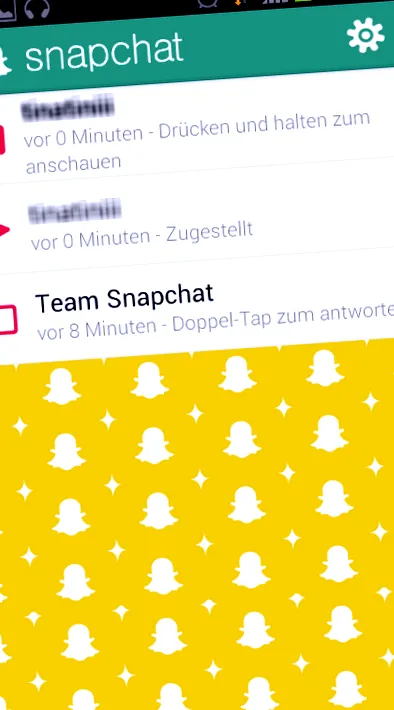
Потребителят може да получи достъп до вид списък с контакти чрез контурния символ в долния десен ъгъл на прозореца на дисплея. Това не само показва потребителските имена на контактите, но и техните истории. Историите са снимки или видеоклипове, които се виждат от контактите за 24 часа и не се изтриват само след няколко секунди.
Краткото докосване на кръга в долната част на прозореца на дисплея започва да прави снимки. Ако държите кръга натиснат, видеозаписът започва.
Когато записът на изображението или видеото завърши, потребителят има различни опции. Това може да се намери в долния ляв ъгъл Икона на будилник. Потребителят може да зададе колко дълго дадено изображение да се показва на получателя. Той може да избира между минимум 1 и максимум 10 секунди. Тази опция не е налична за видеоклипове. Потребителят може също да изтегли изображението на собственото си устройство (Изтеглете символ), става въпрос за това Икона на звезда публикувайте в неговата история (вижте настройките на Snapchat) и накрая снимката или видеото чрез Икона със стрелка, изпрати до един или повече контакти.
Изтриване на акаунт
Акаунтът в Snapchat може да бъде изтрит от официалния уебсайт. За да направите това, трябва да въведете потребителското си име и парола. Ако искате да изтриете акаунта на вашето непълнолетно дете и не знаете неговите данни за достъп, трябва да подадете писмено заявление. На уебсайта на списание CHIP има подходящ PDF шаблон за това, който можете да попълните и изпратите на Snapchat по имейл, факс или поща.