Как да закупите компонентен компютър - Ръководство за евтина конфигурация на компютър - DailyVIP
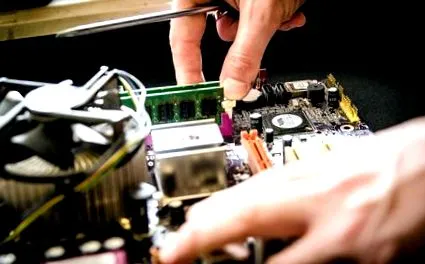
Възможността за закупуване на компютър на компоненти е най-простото решение, за да се възползвате от евтините и добри конфигурации на компютъра. Само по този начин потребителят има максимална гъвкавост при избора на части и може да избере къде да инвестира повече или какви компромиси да направи, за да отговаря на бюджета.
Ако анализираме марков компютър за игри, ще видим, че прогнозната обща стойност на отделните цени на компонентите често е по-висока от самите части, закупени отделно. Това се дължи на няколко причини, от дънни платки, създадени специално за тези конфигурации, до цената на включената операционна система. Често обаче разликата в цената е търговското допълнение, практикувано от тази марка като гаранция за качество.
И тъй като нищо не ни пречи да изградим подобна компютърна конфигурация, ще ви представя това малко ръководство за закупуване на компютър на компоненти. Ще разберете всичко, което трябва да знаете или обмислите, когато сглобявате компютър у дома и какви са алтернативите.
Какво трябва да имаме предвид, когато искаме да закупим компонентен компютър
Когато купувате система от компоненти, има три изключително важни неща, които трябва да имате предвид. Първият е да знаем точно какви компоненти или категории компоненти са ни необходими (I), вторият е да намерим някой, който да събере конфигурацията (II), а третият е избраната операционна система (III).
I. Какви компоненти са необходими за конфигурация на компютър
За да работи в оптимални условия и за да може да постигне целта си, всеки персонален компютър се нуждае от някои жизненоважни компоненти.
I.1. Сглобяване на процесор - дънна платка
От тях най-важен е сглобката процесор-дънна платка. Казвам цялото нещо, защото много често тези два компонента на компютъра са взаимно зависими. Тук е моментът да решите дали искате да конфигурирате компютър с процесор Intel или AMD.
Процесорите и дънните платки на AMD обикновено са малко по-евтини и идеалното решение, когато става въпрос за евтин и добър компютър.
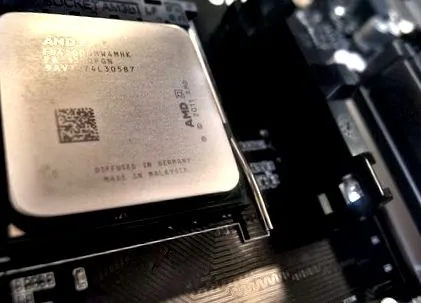
В същото време, ако искаме да преминем към конфигурация от среден клас, трябва да знаете, че - за разлика от Intel - не всички AMD процесори се предлагат с вградени видео чипсети за основни задачи. Това ще доведе до допълнителни разходи, които могат да надхвърлят ценовата разлика между двата процесорни модула - дънна платка.
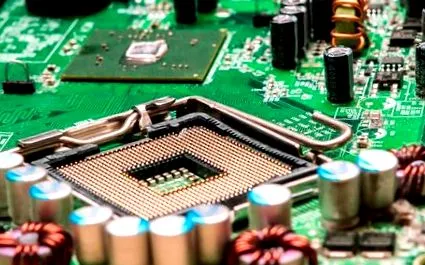
Всеки модел процесор или семейство процесори работи с определен тип сокет. Гнездото е физическото гнездо, през което процесорът се свързва с дънната платка. Този сокет е взаимозависим с функцията на дънната платка, наречена чипсет (вид малък процесор на дънната платка). Тук трябва да помислите за дънна платка с чипсет, съвместима с модела на процесора.
В случая както на процесорите Intel, така и на AMD, последните две поколения процесори работят на един и същ тип сокет, но не и на един и същ модел чипсет (в случай на някои AMD карти е възможно след актуализация на BIOS, но в случай на Разбирам, че това не е възможно).
И дори ако някои дънни платки от предишно поколение могат да станат съвместими с новото поколение процесори чрез актуализация на bios - няма да можете да направите тази актуализация на BIOS, освен ако нямате и процесор от по-старо поколение (което е най-често вероятно изключени).
Ето защо най-важният съвет е да документирате себе си възможно най-добре в интернет и да намерите точно модела чипсет на дънната платка, който е пряко съвместим с избрания тип и поколение процесор.
I.1.1. Какви опции имам, ако избера конфигурация на компютър за Intel
Най-новото поколение процесори Intel (8-мо и 9-то) са част от семейството Coffee Lake и производителността на тези модели е незначително подобрена в сравнение с процесорите от 7-мо поколение (Kaby Lake). Моделите на процесорите започват с Celeron (основен) и продължават с Pentium (начално ниво), core i3 (начално ниво за напреднали), core i5 (среден диапазон), core i7 (производителност) и core i9 (екстремна производителност). Можете да намерите информация, спецификации и повече подробности за семейството Coffee Lake в Wikipedia.
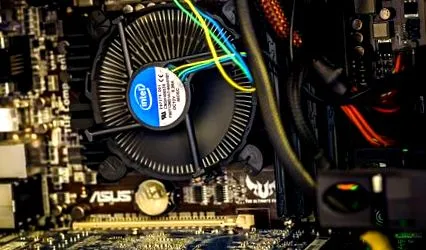
За компютър, направен на компоненти, бих препоръчал минимално ядро i3, в идеалния случай ядро i5 и ядро i7, ако бюджетът не е проблем.
Важно е да знаете, че процесорите, които завършват с буквата К, множителят е отключен, така че те могат да бъдат овърклоквани и процесорите, които завършват в KF, множителят е отключен, но не се предлагат с вграден видеочип.
Дори да използват същия сокет като процесорите Kaby Lake и 1151, те не са съвместими с предишните дънни платки (250/270). За тези процесори ще ви трябват дънни платки със следните чипсети: H310, B360, H370, Q370, Z370 или Z390 (в реда на изпълнение и предлаганите функции).
I.1.2. Какви опции имам, ако избера конфигурация на AMD компютър
С пускането на поколения процесори Ryzen, AMD се превърна в повече от страхотен конкурент за Intel във всеки клас този път. Процесорите Ryzen 3 са сходни по производителност с Intel Core i3, Ryzen 5 с Core i5 и Ryzen 7 с Core i7.
Има две поколения процесори AMD Ryzen, първото поколение състоящо се от модели 1200 - 1800X и второто поколение, състоящо се от модели 2300X - 2700X.
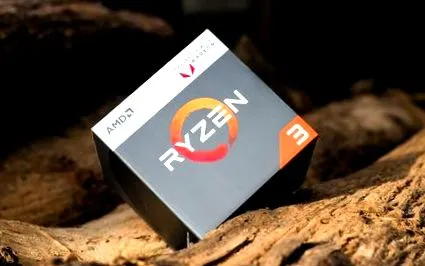
Освен това има редица процесори Ryzen с вграден видеочип, които имат буквата G в края (например Ryzen 5 2400). За да се използва интегрираният видеочип, трябва да бъде избрана дънна платка, която да поддържа тази технология. Процесорите, завършващи на буквата Е, са варианти, създадени за енергийна и топлинна ефективност. Изпълнението им е относително по-лошо от нормалните версии.
Също така е добре да знаете, че моделите Ryzen, които завършват на X, имат множител отключен и могат да бъдат овърклоквани, само че тази опция трябва да се поддържа от дънната платка. В същото време не всички процесори AMD Ryzen се доставят с включена охладителна система. Ето защо е добре да проверите това в списъка със спецификации в магазина. Процесорът без интегрирана система за охлаждане може да бъде допълнителен разход за потребителите с много ограничен бюджет.
Що се отнася до чипсетите, и двете поколения процесори Ryzen използват гнездото AM4 и са съвместими с всички версии на дънни платки, с една малка спецификация: Някои модели чипсети с чипсет от серия 300 (300, 320, 350, 370) стават съвместими с второ поколение процесори Ryzen само след актуализация на BIOS.
Това зависи много от датата на производство на дънната платка, те си тръгват с най-новата версия на BIOS от завода. Има обаче модели, които са на рафта от месеци и нямат тази актуализация, което можете да направите само ако вече имате първо поколение процесор Ryzen. Моят съвет е да се свържете с продавача и да го попитате директно - той е единственият, който може да предостави необходимата информация. Някои доставчици като PcGarage могат да актуализират вашата биография срещу заплащане.
Дънни платки с чипсет от серия 400 (B450, X470) поддържат и двете поколения Ryzen от самото начало, но са много по-скъпи.
I.2. RAM
Следващият компонент в списъка трябва да е RAM. Закупува се на модули и може да бъде едноканален или двуканален. Single Channel означава да се използва един модул (една платка) RAM в компютъра, а Dual Channel означава да се използват два еднакви модула на дънната платка, която поддържа тази функция. Двуканалната производителност ще бъде по-висока, но компютърът може да бъде доста бърз и способен дори когато използва един модул.
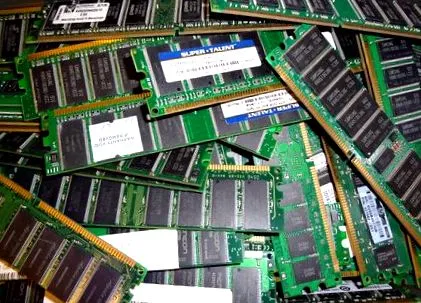
Настоящият стандарт е DDR4 - съвместим е както с дънните платки Intel Coffee Lake, така и с AMD Ryzen.
От моя гледна точка 4GB биха били долната граница, 8GB биха били препоръчани и 16GB биха били горната граница.
Работната честота на RAM е полезна само ако искате да изградите високопроизводителна компютърна конфигурация. В този случай честотата трябва да бъде корелирана с ограниченията на процесора и/или дънната платка и модулът трябва да бъде избран за максимална ефективност.
I.3. Видео карта
Видеокартата е друг ключов елемент на всеки компютър. Без видеокарта няма да бъде изпратен сигнал до монитора и компютърът няма да работи. Процесорите на Intel се предлагат с вграден видеочип, който се управлява от дънната платка и се материализира чрез изход на монитора. Този изход може да бъде DVI или HDMI и гарантира, че можем да използваме компютъра без специална видеокарта.
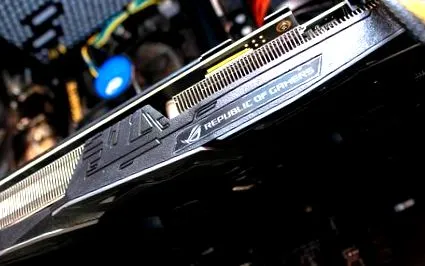
Въпреки че производителността на интегрирания видеочип е много ограничена, вие ще можете да стартирате повечето приложения за настолни компютри без проблеми и дори ще можете да играете някои малки игри без твърде много претенции. Вграденият видео чип е чудесно допълнение за всички, които искат много евтин компютър.
Ако процесорът няма вграден видеочип или искате специална видеокарта, тогава възможностите са ограничени само от бюджета и избрания тип източник. Настолната система обаче ще се представи дори по-добре от най-добрия лаптоп за игри, ако говорим за едно и също семейство процесори и един и същ модел видеокарта.
I.4. Единица за съхранение
Всеки компютър се нуждае от устройство за съхранение, на което да работи операционната система. Без това системата няма да може да работи.
Като алтернатива на устройството за съхранение имаме класически твърд диск (HDD), SSD или NVMe SSD много бързо. Лично аз бих избрал SSD в случая с много евтината версия и комбинация от HDD и SSD на NVMe в случай на по-горна конфигурация. И въпреки че много дънни платки се доставят с NVMe слот, добре е да проверите това, когато избирате дънна платка.
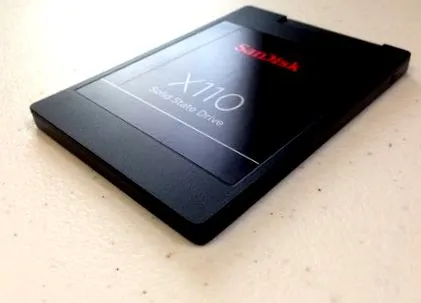
Класическите твърди дискове - въпреки че имат много голям капацитет за съхранение - предлагат много ниски скорости на трансфер. Това е полезно в бюджетен компютър само ако наистина се нуждаете от голямо пространство за съхранение. Въпреки това - като странична бележка - компютър може да бъде надграден по всяко време със SSD, така че това не е краят на света.
I.5. Източник
Източникът е друг важен компонент, който не бива да се пренебрегва. Той се включва в контакта и осигурява захранване за всеки компонент. Като груб метод на изчисление, мощността на източника винаги трябва да бъде по-голяма от мощността на потребителите, където основните потребители са процесорът и видеокартата.
В случай на евтин компютър, препоръчвам източник около 150RON. За по-добър компютър трябва да изберете този компонент според нуждите на процесора и особено видеокартата.
Типът източник от гледна точка на PFC може да бъде активен или пасивен. Източниците с пасивен PFC са по-евтини, но предлагат по-малко корекция на напрежението, докато тези с активен PFC са по-скъпи и предлагат по-ефективна корекция. И двете технологии имат предимства и недостатъци, но ми се струва аспект, който може да бъде пренебрегнат от повечето потребители.
I.6. жилище
Корпусът е кутията, в която ще бъдат монтирани компонентите и въпреки че е важен от гледна точка на функционалност, той не изисква особено значение в случай на евтина конфигурация.
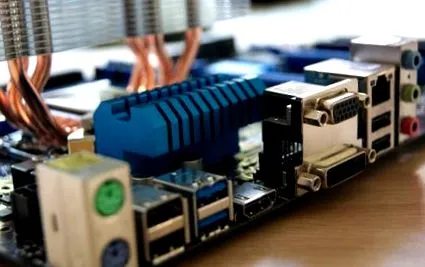
Потребителите, желаещи високоефективна или сложна система за охлаждане, RGB светлини или формата на устройството, ще търсят модел, който отговаря на изискванията. За нормален потребител обаче мога да препоръчам само най-евтиния модел калъф с поне 5 положителни отзива.
I.7. на екрана
Мониторът принадлежи към категорията периферни компоненти. При избора на монитор трябва да вземете предвид първо бюджета и второ диагонала. Няма да можете да използвате компютъра без монитор, така че не забравяйте да го включите в окончателното изчисление.
Бих ви препоръчал да изберете монитор с вградени високоговорители по икономически и практически причини.
I.7. Клавиатура и мишка
Клавиатурата и мишката са две други периферни устройства, без които няма да можете да използвате компютъра си. Те обикновено се избират според бюджета и не са много скъпи.
Ако обаче възнамерявате да играете игри в конфигурацията и сте доста запалени, тогава вероятно бихте намерили игрална мишка и механична игрална клавиатура за по-полезни. Не препоръчвам обаче това за много евтини компютри.
II. Където сглобяваме конфигурацията на компютъра от компоненти
Фактът, че купуваме компонентен компютър, често ни дава гъвкавостта да купуваме продукти от различни физически магазини или онлайн, в зависимост от цената. Когато обаче закупим всички компоненти от едно и също място, можем да изберем и услуга за сглобяване.
Магазини като PcGarage предлагат тази услуга срещу заплащане и това е изключително полезно за неопитни потребители. Да, има видео уроци от главата до опашката за това как да сглобите компютър, но може да възникнат непредвидени ситуации и опитът често говори сам за себе си.
Дори Emag предлага услуга за сглобяване, но само за продукти, взети от определен шоурум и само при определени условия.
Сигурен съм обаче, че ще намерите поне един магазин или услуга за ИТ компоненти във всеки град или провинция, който ще инсталира вашия компютър срещу заплащане.
В екстремни случаи можете дори да се обадите на приятел, който знае как или е направил това поне веднъж.
III. Каква операционна система използваме при закупуване на компютърен компонент
Последното важно нещо, което трябва да имате предвид при закупуването на компонентна компютърна система, е операционната система. Това е доста висока допълнителна цена за евтин компютър, като се има предвид, че най-достъпният лиценз за Windows 10 струва около 550RON. Тук имам предвид OEM лиценза, който може да бъде закупен само на същата фактура като нова система - независимо дали е марка или компонент.

OEM лицензът е по някакъв начин „обвързан“ с този компютър и не може да бъде преместен на друг компютър. Също така няма да можете да промените някои компоненти като дънната платка или процесора - въпреки че в някои случаи това може да бъде решено с обаждане до Microsoft Румъния и обяснение на ситуацията (например подмяна в услуга на обоснована част от документи).
От друга страна, лицензите за търговия на дребно са много по-скъпи, но могат да бъдат прехвърляни от един компютър на друг.
III.1. Лиценз за Windows за компонентен компютър
Разбира се, в Румъния има различни специалисти, които ще инсталират операционна система без лиценз. В този случай ще бъдете незаконни и ще бъдете обект на глоби в случай на контрол. Тези контроли обаче не са много насочени към отделни потребители, затова много хора рискуват и използват пиратски продукти. Понякога обаче те няма да предоставят критични актуализации на защитата и няма да можете да се възползвате от техническа поддръжка в случай на проблеми.
Има различни сайтове, от които можете да закупите известните цифрови лицензи на Windows. Те са много по-евтини, но идват с някои рискове. Най-големият риск е, че лицензът ще изтече след определен период от време или ще бъде в черния списък на Microsoft. От правна гледна точка те са в доста сива зона и аз лично не бих разчитал на имейл за потвърждение и фактура за покупка в случай на контрол. Ако сте упълномощено физическо лице или компания от правна гледна точка, ще можете да използвате само оригинални лицензи, придружени от фактури, опаковки и стикери, според случая.
От това, което разбирам, разликите между Windows Home и Windows Pro са само с търговско наименование и функционалност и не означават конкретното използване само на определен вид продукт от физически лица или компании.
Ако не можете да си позволите лиценз за Windows, има много безплатни версии на Linux, които предлагат подобна функционалност. Ще можете да разглеждате уеб страници, да редактирате офис документи, да използвате приложения за електронна поща или съобщения и дори да редактирате снимки или видеоклипове. Интерфейсът е подобен на този на Windows, така че няма да имате нужда от разширени познания, за да използвате компютъра си.
III.2. Трябва ми антивирус за новия компютър?
Ако използвате Windows 10, вграденото антивирусно решение е доста мощно и достатъчно за повечето потребители. Но това може да бъде подпомогнато от лиценз за Malwarebytes, който ще ви предпази от различни злонамерени приложения и програми в Интернет.
Ако искате допълнителна защита, можете да опитате различни безплатни антивирусни решения.
Най-евтиният компонент компютър, базиран на AMD (препоръка)
За най-евтиния компютър, базиран на процесор AMD, избрахме следната конфигурация:
Процесор: AMD Ryzen 3 2200G
Дънна платка: MSI A320M PRO-E
RAM: KingMax 4GB DDR4 2133MHz CL16 1.2v
Съхранение: Kingston SSD Сега UV500 120GB SSD
Корпус: Floston PURE STYLE
Монитор: AOC Gaming E2275SWJ LED монитор
Комплект клавиатура + мишка: Segotep Colorful C-K106 USB Combo
Можете да намерите всички тези компоненти в PcGarage.
Най-евтината компютърна конфигурация на компонентите на Intel (препоръка)
За най-евтиния компонентен компютър, базиран на процесорния вариант на Intel, избраната от мен конфигурация е:
Процесор: Core i3 8100 3.60GHz кутия
Дънна платка: GIGABYTE B360M D2V
RAM: KingMax 4GB DDR4 2133MHz CL16 1.2v
Съхранение: Kingston SSD Сега UV500 120GB SSD
Корпус: Floston PURE STYLE
Монитор: LED монитор AOC Gaming E2275SWJ
Комплект клавиатура + мишка: Segotep Colorful C-K106 USB Combo
Можете да намерите всички тези компоненти в PcGarage.