Как да зададете черно-бяла точка във Photohop и да увеличите контраста на снимките
Една от основните задачи, изискващи растеж в началния етап на обработката на снимките, е настройването на белите и черните точки за правилно задаване на контраста в изображението. Повечето снимки се нуждаят от такава корекция, поне няма да се влоши от това, а печалбата под формата на подобряване на външния вид на картината е съвсем реална.
Ще използвам слой за настройка на кривите като подобрител на контраста. Картина за експерименти пред вас.
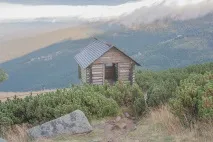
Основната задача е да се определи коя точка (област) на снимката е бяла и коя е черна. Има два начина за решаване на този проблем, ще започна с най-често срещания. Първият начин е лишен от допълнителни движения на тялото и се основава на възможностите на същия крив слой, който ще се използва за корекция.
Намиране и настройка на белите и черните точки
Ще отворя панела Properties свойство corr. слой "Криви", преди да започна търсенето, ще настроя инструментите за работа. Те са три пипети (черна, сива и бяла), разположени вляво от прозореца с все още плоска линия на бъдещата крива и хистограма.
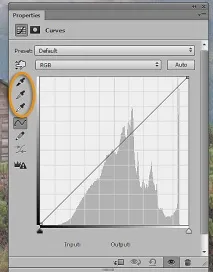
Вече засегнах темата за параметъра на яркостта в тази статия, така че можете да прочетете нивата му там, но ви напомням, че обхватът й се простира от 0 до 255 по каналите на изображението. както следва:
- Черно до ниво 0;
- Сива, неутрална пипета, на 128;
- Бяло на 255.
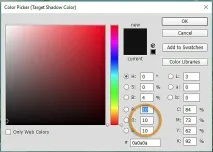
Работата с такива настройки с неточно вземане на проби може лесно да излезе извън диапазона 0 - 255, а това от своя страна води до неприятна загуба на детайли. За да избегнете тази ситуация, можете да пренастроите черно-белите пипети с малък запас от 10 точки в диапазона на яркостта.
Той се изпълнява по следния начин: чрез двукратно щракване върху черната пипетка се отваря познатият диалогов прозорец за избор на цвят. в цветови стойности за модела RGB, задайте 10 за всички канали, ще направим същото и за бялата пипетка със стойност 245.
Сега всичко е готово за работа с бели и черни точки, остава само да ги намерите на снимката. За това ще използваме контролите, разположени под хистограмата на скалата на яркостта.
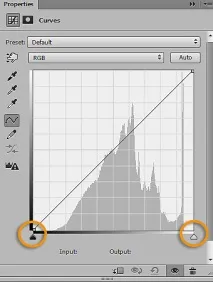
Задръжте натиснат клавиша Alt, вземете белия (десен) плъзгач и го плъзнете в центъра на хистограмата, докато гледате картината. Веднага след като премахнем плъзгача, картината ще се запълни с черно, игнорирайте това, продължете да плъзгате към центъра.
Постепенно първо ще започнат да се появяват цветни, а след това бели области, продължете да движите плъзгача, докато пакетът бели области започне да се появява върху значими за сюжета обекти. За такъв обект взех малък облак от лявата страна на картината.
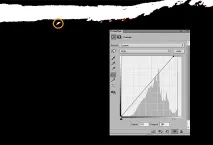
Веднага щом това се случи, запомнете това място, върнете плъзгача в първоначалното му състояние. Вземете бялата капкомер и кликнете върху намерената област. И така намерихме бяла точка на нашата снимка остава да направим същата операция с черна точка.
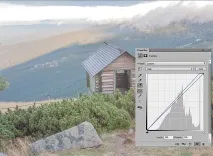
Натиснете отново Alt и плъзнете черния маркер в центъра на хистограмата. Веднага щом се появи първата черна зона (в сюжетната част на картината), запомнете нейното местоположение, преместете плъзгача назад и освободете ключа. Имам тази зона вътре в плевнята в ъгъла, струва ми се, зоната съдържа черна точка за тази снимка. Вземам подходящата пипета, щраквам върху нея.