Как да възстановя изтритите текстови съобщения на iPhone
Текстовите съобщения на iPhone обикновено са много важни, защото могат да станат свидетели на връзка между вас и вашето гадже или приятелка, да уловят важен момент от живота ви или дори да предоставят доказателства за някои противоречия.
Във форумите на iPhone и Yahoo Answers често срещам хора, които искат да възстановят изтритите текстови съобщения на iPhone. Ето два примера:
„Така че днес бях на моя iPhone и получих текстово съобщение от случаен човек и исках да го изтрия. Затова откраднах пръста си при първия запис в папката ми Messages и натиснах delete. След това погледнах екрана си и видях същото съобщение, все още там. Тогава разбрах, че съм отстранил грешния. Изтрих запис за един от моите приятели, който ми изпраща съобщения от няколко години. Не знам как да си върна всички текстови съобщения. Има ли възможен начин? Моля, кажете ми, че има ".
Много от нас може да изпитват същите проблеми в ежедневието си като Foxhound7 и charlenec123. Винаги загубата на текстови съобщения с картинки се дължи на много различни причини:
- 1. Неправилна работа, напр. изтриване на текстови съобщения несъзнателно;
- 2. iPhone Jailbreak;
- 3. Настройки за възстановяване на фабричните настройки на iPhone, като щракнете върху опцията „Изтриване на съдържание и настройки“;
- 4. Неуспешна актуализация на iOS;
- 5. iPhone е загубен или откраднат;
- 6. iPhone е повреден, счупен, разбит или счупен.
Опитвате се да възстановите изтритите текстови съобщения на iPhone? Вие сте на правилното място. В този урок ще бъдат въведени 4 метода за извличане на изтрити текстови съобщения от iPhone:
Метод 1: Извличане на изтрити текстови съобщения на iPhone XS Max, iPhone XS, iPhone XR, iPhone X, iPhone 8 (Plus), iPhone 7 (Plus), iPhone 6s (Plus), iPhone 6 (Plus), iPhone 5s/5c/5/4S.
Ето как да възстановите изтритите текстови съобщения от iPhone директно за възобновяване:
- Свържете iPhone към компютър.
- изберете "Възстановяване на данни" на началния екран.
- Изберете типовете файлове, които искате да получавате, когато iPhone е свързан.
- Щракнете върху бутона Стартиране на сканиране.
- Изберете съобщенията и прикачените файлове, които искате да получите обратно.
- Възстановяване на избрани съобщения на iPhone, приложение или компютър.
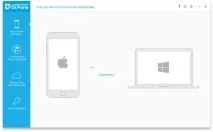
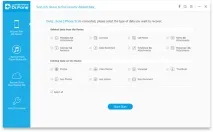
етап 1: Свържете вашия iPhone с компютър или Mac чрез USB кабел и стартирайте iPhone софтуер за възстановяване на SMS. След вашия избор & quot; възстановяване на данни "на началния екран, софтуерът автоматично ще открие и разпознае iPhone. След като връзката е успешна, ще бъдете отведени до екран с множество типове данни, от които можете да избирате. По подразбиране всички типове данни (включително изтрити и има тип данни). Ако трябва само да възстановите изтритите текстови съобщения от iPhone, махнете отметката от „Избери всички“ и поставете отметки в квадратчетата до „Съобщения и щракване“ и „Контакти“, което може да ви спести много време за сканиране на данни на iPhone. Разбира се, можете също така да изберете типовете файлове, от които се нуждаете, тъй като софтуерът за възстановяване на SMS на iPhone поддържа много видове възстановяване на загубени данни. Като цяло, колкото повече типове данни изберете, толкова по-дълго отнема След като изберете типовете данни, просто кликнете върху синия бутон "Стартиране на сканирането", за да продължите.
стъпка 2: Софтуерът автоматично анализира iPhone XS Max, iPhone XS, iPhone XR, iPhone X, iPhone 8 plus, iPhone 8, iPhone 7, iPhone 7 plus, iPhone OS/iPhone 6s Plus/iPhone 6s/iPhone 6 Plus/iPhone 6/iPhone 5s/iPhone 5c/iPhone 5/iPhone 4S.