Как да възстановите PS4 до настройки d; фабрика - Crumpe
Още в спорта:
Понякога просто трябва да започнете отначало, дори с игрова конзола. Независимо дали се опитвате да поправите грешка, която не сте могли да разрешите с нашето ръководство за решения, или имате проблеми с последното бета тестване на актуализацията. Актуално с PlayStation софтуер, ще искате да знаете как да върнете PlayStation 4 в първоначално състояние. . Ето как да възстановите PS4 до фабричните настройки, процес, който го връща в първоначалното си състояние, готов за употреба.
Как да възстановите PS4 до фабричните настройки
Преди да започнете, трябва да знаете, че фабричното нулиране напълно ще изтрие твърдия диск на конзолата и дори може да премахне системния софтуер. Това е последна мярка, когато софтуерен бъг спира вашата PlayStation 4, особено по време на стартиране или когато искате да сте сигурни, че конзолата няма данни.
Трябва да архивирате всички данни, които искате да запазите, като снимки и видеоклипове, на външно устройство или в облака. За да архивирате данни с помощта на облака, трябва да имате акаунт в PlayStation Plus.
Има два начина за нулиране на вашия PS4: от таблото на конзолата или в безопасен режим, ако конзолата има проблеми със стартирането. Ще отидем в двете посоки, като първият ще бъде през вашето табло за управление на PlayStation 4.
1. Влезте в своя PS4 и отидете в менюто с настройки
Започнете от менюто с настройки и потърсете опцията PlayStation Network/Account Management. Ще искате да деактивирате машината като основната си PlayStation 4. Тази настройка ви позволява да играете изтеглени игри офлайн, като идентифицирате конкретния PS4 като свой собствен. Пропуснете тази стъпка и ще се сблъскате с куп други проблеми, когато влезете в новата си конзола и се опитате да играете вашите игри.
2. Деактивирайте вашата PlayStation
Отидете на Активиране на основния PS4. Вашият PS4 вероятно вече ще бъде активиран. Ако е така, опцията Enable ще бъде сива и Disable ще бъде единственият избор, който можете да изберете. Изберете Disable и изберете Yes на следващия екран.
3. Влезте отново с вашия потребителски акаунт
Той е различен от вашия PS4 акаунт. След като влезете, влезте отново в менюто с настройки.
4. Потърсете опцията „Инициализация“ в настройките
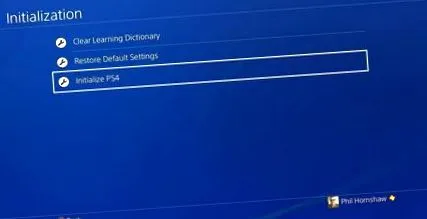
Тук ще намерите двете опции, които търсите: Възстановяване на настройките по подразбиране и Инициализиране на PS4. Първата опция ще изтрие запазените ви данни за настройки и ще възстанови PS4 до фабричните му настройки, но няма да изтрие твърдия ви диск.
Втората опция е голямата, която ще изтрие твърдия ви диск с данни, включително изтеглени игри, запазени данни за играта и всичко останало, което сте добавили към конзолата, откакто сте я закупили. Това ще възстанови вашия PS4 в девствено състояние по начина, по който е излязъл от кутията.
5. Изберете Complete на екрана Initialize
Голямата кърпа е тази, която търсите. Имайте предвид, че това ще отнеме много време - вероятно няколко часа или повече.
След като инициализирате изтриването, PS4 ще ви даде лента за напредъка, указваща колко време ще отнеме, но очаквайте, че ще отнеме още повече, тъй като конзолата преминава през няколко етапа. След като направите това, можете да настроите своя PS4 по същия начин, както при първото включване. Ако искате да го продадете, ще го предадете напълно свеж и без прикачени данни.