Как да увеличим обхвата и скоростта на безжичния рутер
Безжичният рутер се превърна в широко използвано устройство с успеха на мобилните устройства. Независимо дали говорим за преносими компютри, таблети или мобилни телефони, Wi-Fi връзката е най-широко разпространеният и достъпен начин за свързване с интернет. За съжаление, не всички доставчици на интернет услуги предлагат безжични рутери, инструкции за настройка или поддръжка за инсталиране на закупени от потребителя модели.
В много случаи закупеното оборудване не покрива желаната зона или предлага по-ниски скорости на свързване, отколкото би трябвало. Причините могат да бъдат няколко, но има и няколко прости решения, които биха могли да разрешат тези проблеми.
На първо място, когато купуваме безжичен рутер, трябва да се уверим, че той е съвместим със стандартите Wi-Fi 802.11n или 802.11ac, които трябва да предлагат минимални скорости на връзка съответно 65Mbps и 433 Mbps. Като цяло по-евтините 802.11n модели предлагат 150 Mbps, но скоростта на трансфер от 300 Mbps става все по-често срещана дори за продукти с по-нисък край. В случай на 802.11ac, 433 Mbps е минималната скорост на стандарта, достъпните модели понякога достигат 867 Mbps.
Повечето производители споменават в техническите спецификации максималното разстояние, на което може да се осъществи връзката, но това може да бъде повлияно от няколко фактора.
Ето няколко решения за осигуряване на безпроблемната работа и скоростта на свързване на безжичното оборудване.
Позициониране на рутера
Доставчиците на интернет услуги обикновено инсталират оборудването на входа на дома. Поставянето на безжичния рутер в това положение значително намалява обхвата и сигналът може да е слаб в някои области и връзката може да се прекъсва често. Ето защо е важно рутерът да бъде поставен възможно най-далеч в централно положение, далеч от стени, мебели или метални предмети.
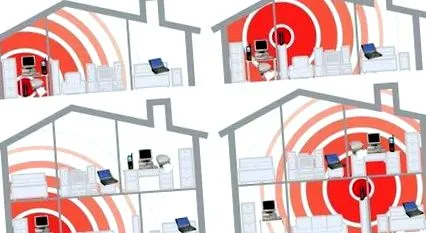
Смяна на антена
Повечето модели рутери, продавани у нас, имат една, две или три ненасочени антени. В много случаи те могат да бъдат заменени с по-мощен модел, който увеличава силата на сигнала, с удължителен модел, който позволява по-добро позициониране, или с насочена антена, която осигурява ориентацията на сигнала към определена точка.
Ако решите да замените антената, трябва да проверите дали рутерът наистина ви позволява да я развиете и замените, тогава трябва да проверите дали антената използва RP-SMA конектор (най-вероятно) или SMA (по-рядко). За двулентови рутери трябва да проверите дали антената е съвместима както с обхвата 2,4 GHz, така и с 5 GHz.
За редовно пребиваване, еднопосочната антена с усилване от 4-6 dBi е повече от достатъчна. Можете да изберете антени, по-силни от 9-12 dBi, но рискувате не само да установите, че покритието на дълги разстояния е под очакванията поради смущения или затихване на стената, но и че приемането на къси разстояния е същото или дори по-лошо.
Насочените антени трябва да се избират само когато искате да покриете по-голямо разстояние до точното място, тъй като това ще осигури по-малко покритие близо и извън конуса 10-14 градуса, където мощността е максимална.
препоръки:
- TP-Link всепосочна антена, 2,4 Ghz, печалба от 3dBi - 45 леи: проста антена с удължителен кабел и стандартен RP-SMA конектор
- TP-Link насочена антена, 2.4 Ghz, усилване от 9 dBi - 99 леи: еднопосочна антена с висока мощност.
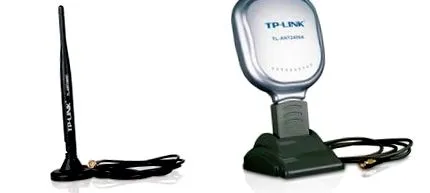
Два вида безжични антени
Промяна на безжичния канал
Тъй като по същество е радио оборудване, рутерът обикновено използва две честотни ленти, 2.4GHz и 5GHz. Първият е най-често използваният, стандартът за Румъния разделя обхвата на 13 канала. Ако множество маршрутизатори излъчват по един и същ канал, се създават смущения и скоростта на връзката може да бъде засегната.
Каналът, по който маршрутизаторът излъчва, може да бъде променен както при първоначалната инсталация, така и по-късно, чрез достъп до конфигурационния адрес, посочен от производителя в ръководството или дори на гърба на устройството. Например за оборудване D-Link адресът е http://192.168.0.1, а за TP-Link http://192.168.1.1.
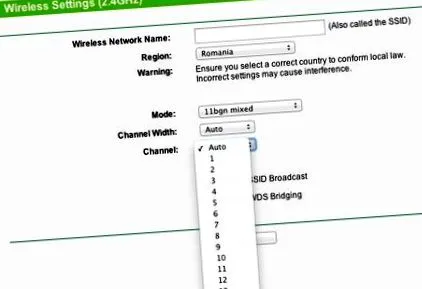
Изберете друг безжичен канал
Тъй като радиочестотният спектър в обхвата 2,4 GHz е много пренаселен и съседните канали частично се припокриват, изборът на възможно най-чист безжичен канал е от решаващо значение. В обхвата от 5 GHz ситуацията е малко по-добра, тъй като каналите не се припокриват и броят на мрежите е по-малък, като възможните проблеми също са по-редки.
Обикновено маршрутизаторите предлагат опция за автоматично избиране на радиоканала въз основа на открити смущения, но ако подозирате, че тази опция не работи оптимално, можете ръчно да промените канала, както е показано по-горе.
За да изберете оптималния канал, можете да използвате приложения за лаптоп или телефон като InSSIder или WiFi Analyzer. Ако предпочитате телефонът да разглежда околните мрежи, е задължително да използвате терминал Android, тъй като операционната система iOS не позволява да се показва такава информация.
Актуализация на драйвери и фърмуер
До голяма степен скоростта на връзката зависи не само от рутера, но и от оборудването, което се свързва с него. В случай на персонални компютри е важно да инсталирате най-новите драйвери, предоставени от производителя на безжични модули и обикновено достъпни на уебсайта му.
Също така софтуерът, който е инсталиран в рутера, известен като фърмуер, може да бъде актуализиран, като изтеглите по-нова версия и я инсталирате чрез съществуващата опция, обикновено в раздела Системни инструменти. В някои случаи производителят предлага отделна програма, която улеснява промяната.
Трябва да се отбележи, че прекъсването на процеса на актуализация на фърмуера може да доведе до повреда на оборудването. В зависимост от избраното изпълнение, те могат да бъдат възстановени повече или по-лесно от тази ситуация, а в някои случаи изобщо не могат да бъдат възстановени без допълнителни кабели, запояване и софтуер, които изискват потребителски опит.
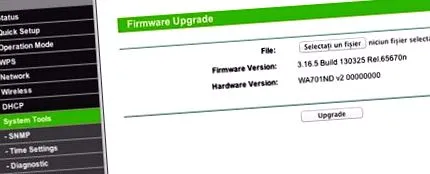
Инсталиране на нов фърмуер
Инсталиране на алтернативен фърмуер
В някои случаи производителите не предлагат актуализирани версии на фърмуера, особено за по-стари модели, които вече не са налични. С течение на времето в рутери от няколко производители са открити уязвимости, които могат да повлияят на правилната работа, проблеми, които не са отстранени.
В тези случаи е възможно да инсталирате алтернативен фърмуер. Най-популярни са DD-WRT, OpenWrt и Tomato, като първите са най-достъпни за редовните потребители и имат режим на инсталация, подобен на този на официалния фърмуер. Не всички модели са съвместими с DD-WRT, списък с тях можете да намерите на Поддържани устройства и инсталирането може да анулира гаранцията.
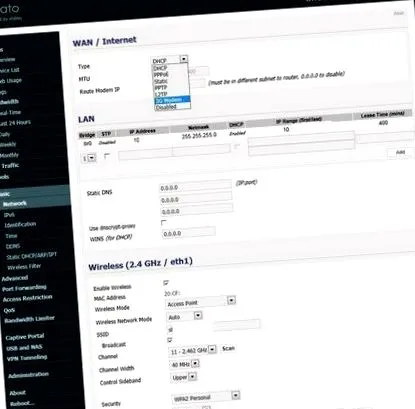
Ако използвате високоскоростни връзки със скорост на трансфер от 300 Mbps или по-висока, трябва да обърнете внимание на един аспект. Маршрутизаторите използват разнообразни хардуерни и софтуерни технологии, за да увеличат максимално скоростта на трансфер, като те обикновено са обхванати от патенти и не са достъпни за създателите с отворен код.
Поради тази причина рутерът може да не достигне високи скорости на трансфер, след като сте инсталирали алтернативен фърмуер. В този случай имате избор между превъзходните характеристики на Tomato или DD-WRT и скоростта, предлагана от оригиналния фърмуер.
Инсталиране на удължител на обхват
Ако нито едно от горните предложения не осигурява желаното покритие, удължителят на обхвата е най-евтиното хардуерно решение, за да се отървете от проблема. Лесен за инсталиране, той често се включва директно в контакта, за да спести на потребителя допълнителни кабели и кутии и се интегрира лесно в съществуващите безжични мрежи.

Тъй като удължителят на обхвата използва безжичния интерфейс за свързване с рутера, скоростта на лаптопа или телефона ще бъде намалена наполовина, защото ще бъде разделена между връзката между клиента и удължителя на обхвата и тази между удължителя на обхвата и рутера. Единственото решение за избягване на този проблем е закупуването на двулентов удължител на обхвата и използване на телефони, лаптопи или таблети, които предлагат безжична връзка в обхвата 5 GHz, докато обхватът 2,4 GHz ще бъде разпределен изключително за връзка с рутера.
препоръки:
- Магазин A9 - 70 леи. Евтино решение, подобно на това, което вече сме тествали, този удължител на обхвата е добър вариант, ако нямате изисквания за скорост, тъй като е ограничен само до обхвата 2,4 GHz и предлага максимални скорости на трансфер от само 300 Mbps.
- TP-Link RE200 - 144 леи. Евтин удължител на обхвата, той може да се свързва директно както със съществуващите безжични, така и с Ethernet мрежи, предлагайки 802.11n и 802.11ac съвместимост
- Edimax Smart AC750 - 196 леи: компактна точка за достъп с вградено захранване, тя предлага скорости на връзка от 300 Mbps в обхвата 2,4 GHz и 433 Mpbs в обхвата 5 GHz.
Инсталиране на точка за достъп
Въпреки че предлага приблизително същата основна функция като удължител на обхвата, точката за достъп е по-надеждно решение, тъй като е по-мощна, има по-големи антени и се свързва към централния рутер чрез Ethernet кабел. По този начин потребителите могат да се възползват от максимално възможната безжична скорост, тъй като прехвърлянето между точката за достъп и рутера се извършва чрез отделна и стабилна жична инфраструктура.
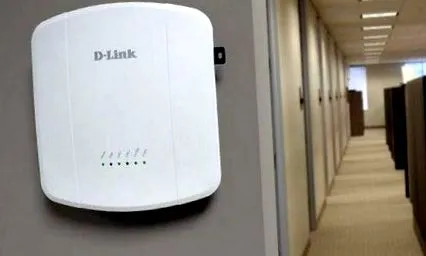
Този последен аспект обаче е и недостатъкът на това решение, потребителите трябва да гарантират, че имат или могат лесно да внедрят Ethernet инфраструктура, която не нарушава визуално.
препоръки:
- ASUS RP-AC52 - 240 леи. Доста достъпна точка за достъп, тя предлага бърз Ethernet мрежов интерфейс и скорости на трансфер от 300 Mbps за 802.11n и 433 Mbps за 802.11ac.
- Магазин за O6 - 330 леи. Ако искате добро безжично покритие извън дома, Tenda O6 е решение на открито с много мощна 16 dB антена, Gigabit Ethernet връзка към локалната мрежа, Power over Ethernet (PoE) мощност и безжични скорости от 300 Mbps за 802.11n и 433 Mbps за 802.11ac.
- Вездесъщ UAP-AC-LITE - 430 леи. Мощна и надеждна точка за достъп, Ubiquiti предлага мрежов интерфейс Gigabit Ethernet, безжични интерфейси в честотни ленти 2,4 и 5 GHz, които предлагат скорост на трансфер от 300 Mbps за 802.11n и 867 Mbps за 802.11ac, интелигентен софтуер и калъф компактен.
Инсталиране на решение за безжична мрежа
Мрежестите безжични мрежи са най-новата опция, ако искате да покриете цялата къща със силен безжичен сигнал. Те се състоят от точки за достъп (обикновено наричани хъбове), които са подобни на удължителите на обхвата, но предлагат по-мощен софтуер, по-лесни за настройка и могат да бъдат завършени без проблеми с един или повече хъбове. допълнителни часове. Използвайки уникално име за безжичната мрежа, те гарантират, че лаптопът или телефонът преминават от една точка на достъп до друга, без потребителят да се тревожи за различни SSID и, в зависимост от изпълнението, с по-кратко време за повторно свързване. отколкото за множество безжични мрежи, които използват 802.11r за роуминг от една точка за достъп до друга.
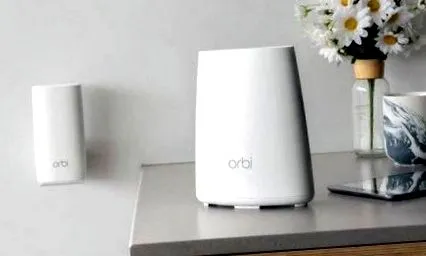
Освен това някои от по-скъпите безжични мрежови устройства са трилентови, което означава, че използват допълнителен радиомодул (и често невидим за потребителя), който се прехвърля между тях, за да се избегне намаляването на половината на честотната лента в 2,4 GHz ленти. или 5 GHz, използвани от клиентите.
В зависимост от изпълнението, решенията на Wireless Mesh могат да използват идентични точки за достъп, които могат да функционират и като рутер (като Google WiFi), точки за достъп, които се свързват със специална база (като Netgear Orbi), точки за достъп който по избор се свързва със съвместим рутер (като ASUS AI Mesh) или дори точки за достъп, които се свързват помежду си и се нуждаят само от безжичен рутер, за да се свържат с интернет.
За съжаление, съвременните технологии, интегрирани в тези съоръжения, ги карат да имат висока цена.
- ASUS Lyra Mini - 1250 леи. Решението на ASUS Wireless Mesh включва три точки за достъп на Lyra, които предоставят маршрутизаторски услуги, скорости на безжичен трансфер от 300 Mbps за 802.11n и 867 Mbps за 802.11ac, както и два Gigabit Ethernet порта за интернет връзка и всякакво кабелно оборудване. от локалната мрежа.
- TP-Link Deco M5 - 1350 леи. Предложението на TP-Link Wireless Mesh включва три идентични точки за достъп, базирани на рутер, предлагащи Gigabit Ethernet портове за интернет и вътрешни мрежи, скорости на безжичен трансфер от 300 Mbps за 802.11n и 867 Mbps за 802.11ac и услуги за контрол родителско, антивирусно сканиране и др.
- Netgear Orbi - 2400 леи. Решението Netgear използва рутер RBR50 и сателит RBS50, последният от които може да бъде придружен от допълнителни идентични сателити. И двете устройства предлагат 300 Mbps скорости на безжичен трансфер за 802.11n и 867 Mbps за 802.11ac, четири Gigabit Ethernet порта (от които само 3 за мрежата в случай на рутера) и използват специална безжична мрежа със скорости на трансфер 1733 Mbps, за да се избегнат задушаване на връзки 802.11n и 802.11ac, използвани от клиентите.
заключения
Скоростта и обхватът на рутера могат да бъдат повлияни от редица препятствия, но има и някои прости решения, като например по-добро позициониране или смяна на антената. Ако проблемите продължават, могат да бъдат изпробвани други методи, в зависимост от всяка ситуация и готовността да се инвестира време или пари за решаване на проблема.