Как да удължим живота на батерията на MacBook, Apple News
Някои собственици на MacBook Air и MacBook Pro вероятно са забелязали, че OS X El Capitan и OS X Yosemite консумират повече енергия от батерията от предишните версии на операционната система.
Трябва да се има предвид, че различните функции влияят по различен начин на живота на батерията и проблемът може да е свързан с използването на приложения, които изискват големи ресурси. Съществуват обаче редица лесни начини да запазите батерията на вашия MacBook по-дълготрайна, като работи с най-новите версии на OS X.
Ако проблемът с батерията възниква от време на време, например само след рестартиране на системата или свързване на външно устройство, няма какво да помогне. Остава само да бъдете търпеливи и да изчакате Spotlight да си свърши работата. При желание процесът може да бъде наблюдаван с помощта на стандартната програма "Мониторинг на системата".
За да сте наясно с нивото на зареждане на батерията, трябва да активирате съответния индикатор. По-долу има съвети, които да ви помогнат да намалите консумацията на енергия.
Деактивирайте визуалните ефекти
Визуалните ефекти, а именно собствената „прозрачност“ на най-новите версии на OS X изискват допълнителни ресурси от системата за рендиране, което пряко влияе върху живота на батерията. Можете да деактивирате този ефект, както следва:
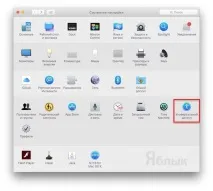
един. В менюто отворете раздела "Системни настройки"И изберете"Универсален достъп";
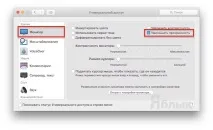
Можете например да изберете само елемента "Намалете прозрачността„За да изключите ефекта на прозрачност и“Увеличи контраста»За да направите всички икони и икони по-ясни.
Деактивирайте автоматичните актуализации
Въпреки че не е добра идея да изключвате автоматичните актуализации (освен ако не си спомняте да актуализирате редовно приложенията ръчно), тази стъпка може значително да удължи живота на батерията, като деактивира фоновата активност.
За да намалите консумацията на батерията, можете да изключите автоматичните системни актуализации и автоматичните актуализации на приложенията. Силно се препоръчва да оставите активирани автоматични актуализации на защитата. Можете да деактивирате актуализациите, както следва:
един. В менюто на Apple отворете „Системни настройки„И изберете App Store;