Как да създам таблици с дати в Power BI proMX
Ако работите с Power BI, рано или късно ще се сблъскате с функциите Time Intelligence. Например, когато сравнявате текущи числа като изчисления от година до дата (YTD), за да покажете продажбите си спрямо дата.
Такива функции изискват таблица с дати. Препоръчвам да създадете такъв сами, тъй като таблицата с дати, която Power BI автоматично създава, няма да бъде представена във вашия модел данни.
Със собствената си маса имате пълен контрол върху функциите за разузнаване на времето.
Променете настройката по подразбиране за разузнаване на времето
Първото нещо, което трябва да направите, е да деактивирате стандартното използване на Time Intelligence. Вместо да използвате непознати OOTB функции, над които нямате контрол, по-добре е да знаете собствените си данни и как са свързани и да получите добри резултати.
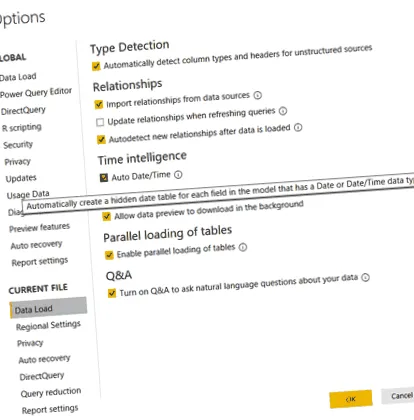
Създайте първата таблица с дати с DAX
За създаването на вашата първа таблица с дати е полезно предишното познаване на Power Query на DAX.
В самото начало трябва да решите какъв период от време искате да покриете. Обикновено отивам две години в миналото и две години в бъдеще от текущата дата.
Не забравяйте: добрата таблица с дати ще ви помогне да филтрирате по дата, за да намалите процеса на зареждане.
Започнете с функцията КАЛЕНДАР (). Там определяте периода от време.
Дата =
КАЛЕНДАР (
ДАТА (ГОДИНА (ДНЕС ()) -2,1,1);
ДАТА (ГОДИНА (ДНЕС ()) +2; 12; 31)
)
Когато използвате заявката DAX, първо получавате таблицата с дати, която обхваща четири години. Винаги използвайте добро форматиране. Форматиращият модул DAX е добър пример.
Сега може би си мислите: „Имам си таблица с дати. Сега мога да се облегна назад! " Но почакай! Защо не го разширите, за да получите повече ползи за себе си?
Като последна стъпка в тази фаза променете колоната само на дата. Това ще ви е необходимо по-късно във всичките ви файлове на Power BI, за да ги свържете с различни други таблици.
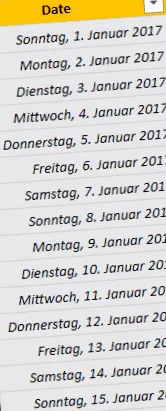
Направете вашата таблица за дати по-удобна за потребителя
Таблицата с дати, която току-що създадохте, съдържа много дати. Използването му като филтър за вашите отчети на Power BI ще обърка крайния потребител, защото е толкова дълъг. Датите знаем като комбинация от ден, месец и година, може би групирани по тримесечия или други полезни групировки.
Защо не разширите малката си таблица с дати, за да включите тези числа?
Първо, добавете нови колони, за да генерирате години, месеци и дни въз основа на колоните си с дати. Както в Microsot Excel, можете да използвате DAX функции, за да генерирате тези колони много лесно.
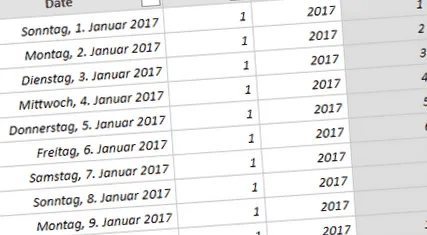
Сигурен съм, че сте съгласни, когато казвам, че колоната за месец не изглежда страхотно. Потребителите очакват името на месеца, а не число. За да разрешите този проблем, можете да добавите по-лесна за ползване колона.
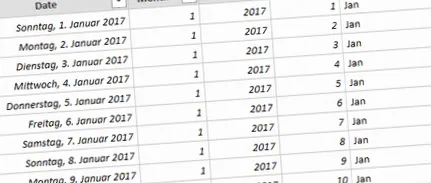
За да направите това, трябва да декомпозирате числовите стойности и да ги преведете с команди за превключване. Най-добрата практика е да използвате стандартния израз във всеки превключвател (никога не знаете какво може да се случи).
Ако погледнете масата си отново, тя ще изглежда много по-добре.
Добавете комбинирани колони
Готови ли сте за финалните щрихи? В допълнение към имената на месеците, вие също трябва да комбинирате стойностите за месеци и година, за да генерирате значими годишни прегледи. Последната стъпка трябва да бъде сортирането на колоните. По подразбиране те се сортират по азбучен ред, което е напълно безполезно за данните.
Месец Година = 'Дата' [Име на месеца] & " & 'Дата' [Година]
“&” Свързва стойностите, точно както в Excel.
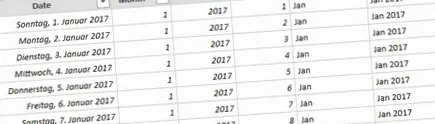
Сега задайте ред за колоните си, така че те да се показват правилно във вашите отчети. За да направите това, генерирайте колони по ред по същия начин и комбинирайте числата, според които искате да сортирате.
Месец Година № = 'Дата' [Година] & 'Дата' [Месец]
Когато всички колони са готови, можете да дефинирате критериите, според които да се извършва сортирането, въз основа на броя колони. „Име на месеца“ се сортира по „Месец“, а новата колона „Месец година“ се сортира по „Номер на месеца“. подреден.
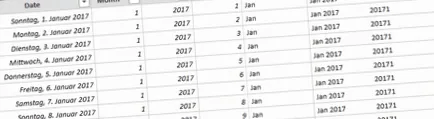
Можете също така да направите малка фактура за тримесечието, като разделите номера на месеца на четири.
Използвайки същата логика като преди, добавете колона с името на тримесечието, така че да не представлява само числовата стойност:
Не можете да регулирате правилния ред в таблицата. За това ще ви трябва проста диаграма.
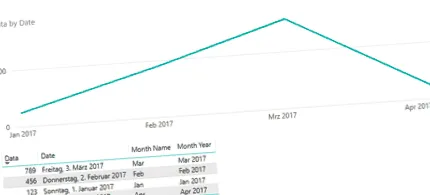
Проучването на данните на диаграма показва, че поръчката е правилна. Април е последният месец от тази поредица от данни.
Добавяне на йерархия на датите
И накрая, трябва да дефинирате йерархията на датите, която искате да използвате за вашия модел на данни. Той ще активира функцията за пробиване въз основа на вашата дата и час. В изгледа за дата изберете колоната, свързана с йерархията, и я добавете към нова йерархия. Щракнете с десния бутон върху колоната и добавете йерархия.
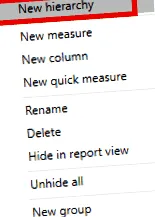
След като йерархията е добавена, можете да скриете всички други колони, които не са ви необходими. Таблицата с крайната дата трябва да изглежда така:
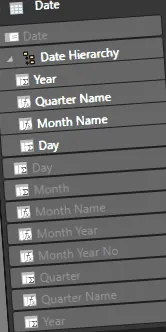
Таблица с дати, базирана на Power Query
Досега ви показах как да използвате DAX за създаване на тези таблици с дати. Можете обаче да използвате Power Query, ако сте по-запознати с него.
За да направите това, превключете към областта „Редактиране на заявки“ и започнете да добавяте нова, празна потребителска заявка. Напишете вашата заявка за захранване в разширения редактор:
позволявам
Start = Date.StartOfYear (Date.AddYears (Date.From (DateTimeZone.UtcNow ()), - 2)),
End = Date.StartOfYear (Date.AddYears (Date.From (DateTimeZone.UtcNow ()), 2)),
DayCount = Продължителност.Дни (Продължителност.От (Край - Начало)),
Източник = Списък.Дата (начало, брой дни, # продължителност (1,0,0,0)),
# "Преобразувано в таблица" = Table.FromList (Source, Splitter.SplitByNothing (), null, null, ExtraValues.Error),
# "Changed Type" = Table.TransformColumnTypes (# "Преобразуван в таблица",>),
# "Преименувани колони" = Table.RenameColumns (# "Changed Type",>)
в
# "Преименувани колони"
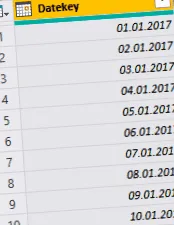
Тази таблица ще изглежда подобно и ще съдържа колона с дата. Със стандартните функции „От дата и час“ добавяте различните колони като при DAX заявките.
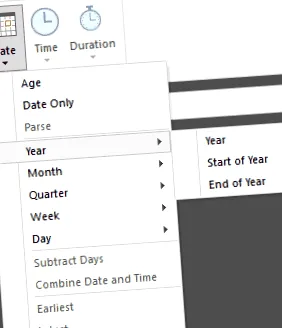
В лентата „Добавяне на колона“ можете да добавите различните колони с едно щракване за показване на тримесечие, месец или ден.
За по-смислена поръчка можете да добавите колони с числа с „Добавяне на персонализирана колона“.
Име на годината на месеца = [Име на месеца] & ““ & Text.From ([Година])
Таблица с дати на последната заявка за захранване
Вече видяхте как да създадете таблица с дати, използвайки DAX или Power Query. Вие решавате кои искате да използвате.
Можете да използвате повторно таблицата с дати във всички отчети на Power BI и да я разширите стъпка по стъпка според вашите изисквания.
Показах ви как да направите основна таблица с дати. Трябва само да добавите стойностите, които имат смисъл във вашия сценарий за внедряване.
позволявам
Start = Date.StartOfYear (Date.AddYears (Date.From (DateTimeZone.UtcNow ()), - 2)),
End = Date.StartOfYear (Date.AddYears (Date.From (DateTimeZone.UtcNow ()), 2)),
DayCount = Продължителност.Дни (Продължителност.От (Край - Начало)),
Източник = Списък.Дата (начало, брой дни, # продължителност (1,0,0,0)),
# "Преобразувано в таблица" = Table.FromList (Source, Splitter.SplitByNothing (), null, null, ExtraValues.Error),
# "Changed Type" = Table.TransformColumnTypes (# "Преобразуван в таблица",>),
# "Преименувани колони" = Table.RenameColumns (# "Changed Type",>),
# "Inserted Year" = Table.AddColumn (# "Преименувани колони", "Година", всяка дата.Година ([Datekey]), Int64.Type),
# "Inserted Quarter" = Table.AddColumn (# "Inserted Year", "Quarter", всяка Date.QuarterOfYear ([Datekey]), Int64.Type),
# "Inserted Month" = Table.AddColumn (# "Inserted Quarter", "Month", всяка Date.Month ([Datekey]), Int64.Type),
# "Inserted Month Name" = Table.AddColumn (# "Inserted Month", "Month Name", всяка Date.MonthName ([Datekey]), тип текст),
# "Inserted Day" = Table.AddColumn (# "Inserted Month Name", "Day", всеки Date.Day ([Datekey]), Int64.Type),
# "Inserted Day Name" = Table.AddColumn (# "Inserted Day", "Day Name", всеки Date.DayOfWeekName ([Datekey]), тип текст),
# "Добавен персонализиран" = Table.AddColumn (# "Inserted Day Name", "Month Year Name", всеки [Име на месеца] & " & Text.From ([Year]))
в
# "Добавен персонализиран"
СПОДЕЛИ НА:
Нова версия на добавките за управление на проекти: Допълнителни функции и корекции на грешки
Microsoft Inspire 2019: proMX е приет във Inner Circle
ПОСЛЕДНО ИЗПУСКАНИ
proMX е член на Autodesk Developer Network (ADN)
5 причини, поради които Excel не е подходящ за управление на проекти
НАШИТЕ СЪБИТИЯ

proMX Dynamics Week 2020
БЮЛЕТИН
Абонирайте се за нашия бюлетин, за да получавате редовни актуализации и избрани оферти.
СПОДЕЛИ НА:
Нова версия на добавките за управление на проекти: Допълнителни функции и корекции на грешки
Microsoft Inspire 2019: proMX е приет във Inner Circle
- ПРОДУКТИ
- Първа колона
- proRM Бърз старт
- proStorageSaver
- proAdvancedSearch
- proAutoNumber
- Втора колона
- Проект Гант
- Проследяване на времето
- Мениджър за одобрение
- proMX 365 за строителство
- Първа колона
- Индустриални сектори
- Първа колона
- Консултации по управление
- ИТ консултантска компания
- Софтуерни къщи
- Съдружници
- Втора колона
- Производствена компания
- Строителен доставчик
- Здравеопазване
- Неправителствени организации
- Първа колона
ПОСЛЕДВАЙ НИ
Нашите експерти с удоволствие ще отговорят на всички ваши въпроси относно нашите продукти и услуги.
За най-добрата възможна онлайн оферта използваме бисквитки на нашия уебсайт и запазваме информация за вашите предпочитания и показвания на страници. С натискането на "Приемам" вие се съгласявате с използването на ВСИЧКИ бисквитки. Можете да коригирате съгласието си в настройките на бисквитките.