Как да създам среда за зареждане (интерфейс за символи) (Solaris 9
Изберете "Създаване" от главното меню.
Показва се подменюто "Създаване на среда за зареждане".
Ако е необходимо, въведете името на активната среда за зареждане и новата среда за зареждане и потвърдете въвеждането си. Трябва да въведете името на активната среда за зареждане само ако създавате среда за зареждане за първи път.
Името на средата за зареждане може да бъде максимум 30 знака, може да се състои само от буквено-цифрови знаци и да не съдържа многобайтови знаци.
Натиснете F3, за да запазите промените.
Показва се менюто за конфигуриране.
Фигура 32-3 Менюто за конфигуриране в Solaris Live Upgrade
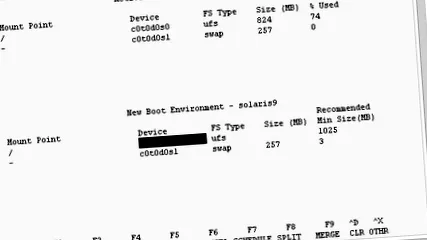
Менюто за конфигуриране съдържа следните части:
Оригиналната среда за зареждане е показана в горната част на екрана. Можете да видите създадената среда за зареждане в долната част.
Полето "Устройство" съдържа следната информация:
Името на твърдия диск е във формат/dev/dsk/c num d num t num s num.
Името на метаустройство на Solaris Volume Manager във формат/dev/md/dsk/d num .
Името на том на Veritas Volume Manager във формат/dev/vx/dsk/volume-name .
Областта за избор на критична файлова система е празна, докато не изберете критична файлова система. Критичните файлови системи, като/usr,/var или/opt, могат да бъдат разделени или обединени с основната файлова система (/).
Файловите системи, които могат да се споделят, като/експортиране или суап, се показват в полето "Устройство". Тези файлови системи споделят една и съща точка на монтиране в източника и целевата среда за зареждане. Суап зоната се споделя по подразбиране, но можете също да разделяте и обединявате (добавяте и изтривате) суап резени.
За преглед на критичните и споделяеми файлови системи вижте „Преглед на създаването на среда за зареждане“.
Можете да промените типа на файловата система в полето "Тип на файловата система". Могат да бъдат избрани следните типове файлова система:
vxfs, файлова система на Veritas
(По избор) Винаги можете да направите следното:
Натиснете F5, за да отпечатате информацията на екрана във файл ASCII.
Натиснете Ctrl-X, за да преминете през списъка на файловата система.
След това можете да превключвате и превъртате между файловите системи на активната и неактивната среда за зареждане.
За да излезете от менюто за конфигуриране, натиснете F6.
Ако натиснете F6 от менюто за конфигуриране, промените не се запазват и файловите системи остават непроменени.
В подменюто за конфигуриране този бутон кара менюто за конфигуриране да се показва отново.
Натиснете F2, за да изберете наличен парче.
Менюто за избор показва наличните срезове за полето, в което се намира курсорът. В менюто се появяват полето "Раздел" и полето "Тип файлова система" за файловата система.
Използвайте клавишите със стрелки, за да поставите курсора в поле, за да изберете тип нарязване или файлова система.
Ако поставите курсора в полето "Разделяне", ще се покажат всички безплатни филийки. За root (/) в менюто "Избор" се показват само безплатни срезове, които отговарят на изискванията на кореновата файлова система (/). За да направите това, вижте "Указания за избор на парче за основната (/) файлова система".
Когато поставите курсора в полето "Тип на файловата система", се показват всички налични типове файлова система.
За текущата файлова система могат да бъдат избрани фигури с удебелен шрифт. Размерът на среза се изчислява чрез добавяне на 30 процента към размера на файловата система, за да се даде възможност за по-късно надграждане.
Филмите, които не са показани с удебелен шрифт, са твърде малки за съответната файлова система. За инструкции относно промяната на разделянето на твърдия диск, вижте стъпка 6.
Натиснете Enter, за да изберете парче.
Филийката се появява в полето "Раздел" или друг тип файлова система се показва в полето "Тип файлова система".
(По избор) Ако нито един наличен фрагмент не отговаря на минималните изисквания, натиснете F4, за да пренаредите реда на резените на наличните дискове.
Появява се менюто за конфигуриране на среза Solaris Live Upgrade.
Командата за форматиране се изпълнява, за да можете да създавате нови срезове. Следвайте инструкциите на екрана, за да създадете нов парче. За информация относно командата за формат вижте ръководството за формат .
За да навигирате в това меню, използвайте клавишите със стрелки, за да превключвате между полето "Устройство" и полето "Тип файлова система". Полето "Размер (MB)" се попълва автоматично, когато бъдат избрани устройства.
За да споделите устройство, натиснете Ctrl-D.
Филийката вече е достъпна и се появява в менюто "Избор".
За да се върнете в менюто за конфигуриране, натиснете F3.
(По избор) Разделянето на критични файлови системи присвоява на файловите системи различни точки на монтиране. За да разделите файлова система, направете следното:
За информация относно обединяването на файлови системи вижте стъпка 8.
Изберете файловата система за разделяне.
Можете да разделите файлови системи като/usr,/var и/opt или да ги изключите от техните родителски директории.
Когато създавате файлови системи за среда за зареждане, се прилагат същите правила, както при създаване на файлови системи за операционна среда Solaris. Solaris Live Upgrade не може да ви попречи да неправилно конфигурирате критични файлови системи. Например можете да въведете команда lucreate, която създава отделни файлови системи за root (/) и/kernel, въпреки че това разделение на root (/) не е разрешено.
Въведете името на файловата система за новата среда за зареждане, например:
Когато новата файлова система е проверена, на екрана се появява нов ред.
За да се върнете в менюто за конфигуриране, натиснете F3.
Показва се менюто за конфигуриране.
(По избор) Обединяването присвоява файловите системи на една и съща точка на монтиране. За да обедините файлова система с родителската директория:
За информация относно разделянето на файлови системи вижте стъпка 7.
Изберете файловата система, която ще бъде обединена.
Можете да обедините файлови системи като/usr,/var и/opt с техните родителски директории.
Показват се файловите системи, които се обединяват, например:
Натиснете Enter.
За да се върнете в менюто за конфигуриране, натиснете F3.
Показва се менюто за конфигуриране.
(По избор) Решете дали да добавяте или премахвате суап резени.
Ако искате да разделите swap slice и да поставите swap на нов slice, преминете към стъпка 10.
Ако искате да премахнете swap slice, преминете към стъпка 11.
(По избор) За да разделите суап парче, направете следното:
В полето "Устройство" изберете суап среза, който искате да разделите.
В командния ред въведете:
Наличните филийки за суап зоната се показват в менюто "Избор".
Изберете среза, на който искате да настроите зоната за размяна.
Филийката се появява в полето "Устройство" и имате нов парче за зоната за суап.
(По избор) За да премахнете суап парче, направете следното:
В полето "Устройство" изберете суап среза, който искате да премахнете.
В подканата въведете "y":
Разрезът на суап вече не съществува.
Решете дали искате да създадете среда за зареждане сега или по-късно:
Натиснете F3, за да създадете новата среда за зареждане сега.
Конфигурацията се запазва и екранът за конфигуриране се затваря. Файловите системи се копират, средата за зареждане се стартира и се създава неактивната среда за зареждане.
Създаването на среда за зареждане може да отнеме час или повече, в зависимост от конфигурацията на системата. След това се показва главното меню на Solaris Live Upgrade.
Ако средата за зареждане ще бъде създадена по-късно, въведете първо, както в този пример j и след това началния час и имейл адрес.
Ще бъдете уведомени по имейл, когато процесът на копиране приключи.
Информация за времевите формати може да се намери в ръководството на (1).
Можете да планирате само една работа наведнъж.
След създаването на средата за зареждане неактивната среда за зареждане може да бъде надстроена. Вижте глава 33 за повече информация.