Как да създадете персонализирани четки
Първото нещо, което трябва да направите, е да създадете празно платно; Обикновено се уверявам, че разделителната способност е 300 dpi, приблизително 500x500 пиксела, така че самата четка да не се покрие с плочки и би било невъзможно да я увеличите, за да работи с големи изображения. Дизайнът на първата четка ще се съсредоточи върху листата, особено върху кленовите листа на вентилатора. Тази четка ще се използва за бързо и лесно създаване на зеленина без прекалено много проблеми с изобразяването. Затова изберете някоя от четките по подразбиране в Photoshop и просто започнете да скицирате формата, силуета. В този случай това е ветрило кленов лист.

Тъй като искаме да добавим дълбочина към четката, ще нарисуваме някои вени, както и назъбени, счупени ръбове. Можете също така да направите някои области по-малко ярки, така че обектите в чертежа да са на различни нива и да има своеобразно разнообразие.
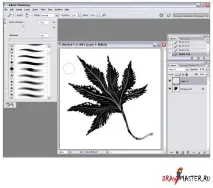
След като сте създали формата на четката, трябва да я запазите. Отидете на "Редактиране> Определяне на предварително зададена четка", изберете име и щракнете върху "OK".
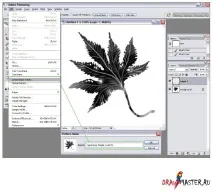
Ще забележите, че новата четка, под името, което сте й дали, се появява в списъка с четки в самото дъно. Следващата стъпка е да изберете новата, току-що създадена четка и да кликнете върху полето "Опции за четки", разположено в горния десен ъгъл до стрелката. Това намалява броя на настройките на четките, които можете да приложите към създадените четки.
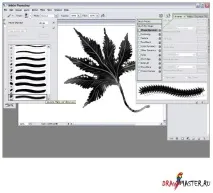
Ако оставите настройките на четката по подразбиране, нямате свобода да променяте щрихите. Следователно първата стъпка е да се даде възможност за чувствителност към натиск. Това може да стане с помощта на настройката "Друга динамика".
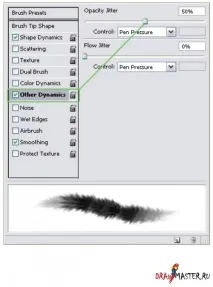
Задайте трептене на непрозрачността на около 50% и се уверете, че настройките за управление са настроени на „Налягане на писалката“. За повече разнообразие в посоките и размера на четката изберете настройките "Динамика на формата".
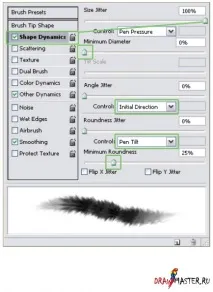
Задайте „Размер на трептене“ на 100% и се уверете, че контролата под „Джитър на ъгъла“ е зададена на „Първоначална посока“. Настройките за управление под „Дръгване на закръглеността“ трябва да бъдат зададени на „Накланяне на писалката“ и минималната закръгленост е приблизително 25%.