Как да създадем златен залез - уроци за Photoshop и всичко за Photoshop
В този урок за Photoshop ще разгледаме как бързо и лесно да създадете красив залез на снимка с помощта на един единствен инструмент. Карта на градиента.
Когато си представям снимка на залез, съзнанието ми се изпълва с топли червени, портокалови и жълти. Представям си как слънцето нежно се отразява на повърхността на водата и потъва отвъд хоризонта или се скрива зад хълмовете, изпълвайки пейзажа със своите лъчи.
Залезите са един от най-често сниманите природни феномени, но фотографията рядко улавя пълната красота на залеза. Вместо небе, изпълнено с богати златисти нюанси, изображението създава по-малко ярки, по-студени нюанси и изглежда по-малко интересно.
Ето снимка, която направих една лятна вечер на плажа:
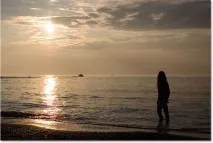
Харесва ми как слънцето потъва към хоризонта и как лодката се втурна през езерото, но цветовете са доста приглушени и скучни.
И ето как ще изглежда снимката след проста и бърза обработка с Карти за градиент.
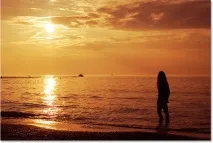
Така че нека да започнем!
Стъпка 1. В повечето случаи, когато започнем, ще дублираме фоновия слой, който ни позволява да работим, без да засягаме оригиналната информация за пикселите. В този случай обаче ще използваме коригиращ слой. Едно от предимствата на коригиращите слоеве е, че те ни позволяват да работим, без действително да докосваме или унищожаваме оригиналните пиксели в изображението. С други думи, всички корекции се извършват на коригиращ слой.
Така че натиснете клавиша "Д", за да зададете цвета на предния план на черен и цвета на фона на бял. След това в долната част на палитрата Слоеве щракнете върху миниизображението на коригиращия слой и изберете от списъка Карта на градиента.
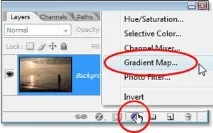
Стъпка 2. Трябва да отворите диалогов прозорец Карта на градиента.
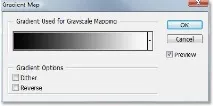
Особеност Карта на градиента е, че с негова помощ можем да присвоим различни цветове за различни тонове на изображението. Например можем да направим всички тъмни области на изображението сини, акцентите червени и средните тонове като цяло зелени. Това са произволни примери, разбира се. Всъщност можете да разделите тоналния диапазон на изображението на всички цветове на дъгата и тъй като работим с градиент, Photoshop ще създаде плавни преходи между цветовете.