Как да си направя листовка, част 3, хронофаг

Тук стигаме до финалната част на този глобален преглед. В последната статия за брошури завършихме графиката. В този ще създадем правилния файл в Illustrator и ще завършим оформлението. Всъщност дизайнът на флаера е направен по такъв начин, че да не може да бъде създаден графичен файл във Photoshop. Преценете сами, от графиките на флаера има само щифтове и грудаста леля. Самата листовка е направена по много "вектор" начин. Леля и щифтове могат да бъдат напълно обработени поотделно, а самата листовка може да бъде създадена от нулата в Adobe Illustrator. Всичко зависи от графиката на флаера. Понякога трябва да създадете флаер в пълен размер във Photoshop, понякога са достатъчни само няколко растерни елемента, които след това ще бъдат импортирани в Illustrator, CorelDRAW, InDesign или каквото ви харесва. И така, какво е правилното оформление? Трябва ли да завършите вашата листовка във Photoshop? Или дори не е необходимо да започнете в него? Може би би било по-удобно да подготвите няколко снимки, да ги импортирате в Illustrator и да завършите всичко там? Няма принципна разлика. Всичко зависи от това кой е по-удобен за вас.
Оформление във Photoshop или Illustrator?
По-долу съм подготвил няколко илюстративни примера.
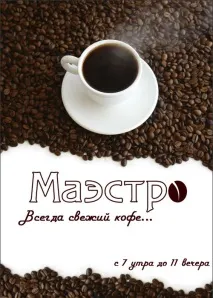
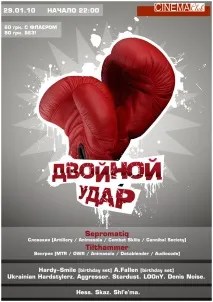
В този флаер само ръкавици намекват за растра. Въпреки че, разбира се, флаерът можеше да бъде направен изцяло във Photoshop. Лично аз съм склонен да вярвам, че както ръкавиците, така и надписът "Double hit", капки, пръски и фонът са изцяло направени в него, макар и само защото четките с гръндж четки са много по-лесни за намиране за Photoshop, както всичко останало. Но сивите ленти с информация вече бяха насложени във векторната програма. Тази листовка обаче също толкова добре можеше да бъде направена изцяло в Illustrator. В този сценарий ръкавиците ще бъдат импортирани в него като отделен растов елемент.
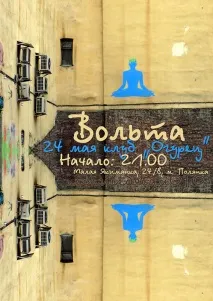
В този пример растерното покритие покрива цялата повърхност на листовките. Векторът се загатва само от изображения на йоги и надписи. Всичко това означава, че ако не се справяте добре с Photoshop, не е необходимо да подготвяте цялата графика за флаера в него. Начертайте флаер в Illustrator и импортирайте само необходимите снимки. Ако не сте добри в Illustrator, не ограждайте дизайна в него. Използвайте Photoshop, а в Illustrator поставяйте само малки лога и малки етикети. Текстът на оформлението във Photoshop не е от решаващо значение, ако този текст е достатъчно голям, а само голям, заглавие. Не се увличайте. Ако искате да получите наистина високо качество и добри резултати, въведете целия малък текст и малки елементи като лога в Illustrator.
Създаване на нов файл в Illustrator
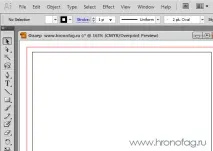
Отворете Illustrator и създайте нов файл. Нека започнем от самото начало:
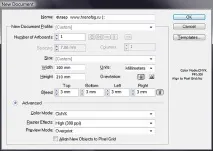
Нов профил на документа - предложения за избор на готови предварителни настройки за всички поводи. Уви, това не ни устройва, ще конфигурираме всичко сами.
Брой артбордове - предлага ни броя на работните повърхности, в случай че създадем многостраничен документ. Нуждаем се само от един.
Размер - предлага да изберете размера от готовите шаблони, но и това не ни интересува, ние създаваме свои собствени настройки.
Ширина и височина - размерите на нашата листовка са 100 на 210 милиметра. Този път не е необходимо да се вземат предвид ръбовете за рязане, има специални механизми за това.
Кървене - ще маркира ръбовете за рязане със специална рамка. Когато запазим файла, можем сами да персонализираме линиите за рязане. Поставете там 3 мм.
Цветен режим - цветният режим е, разбира се, CMYK и ако не знаете защо, имате директен път към статията ми за цветния модел CMYK.
Растерни ефекти - растеризация при запазване на изображения при 300 dpi
Останалото все още не е важно и не е от съществено значение. Щракнете върху OK.