Как да работя с Total Commander (Total Commander), как да вляза в Total Commander
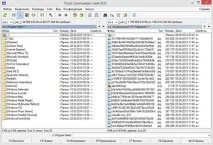
Използвайки компютър в офиса или у дома, вие по един или друг начин извършвате рутинни или рутинни операции с файлове, като създаване, преместване, преименуване или сортиране на документи. За да се опростят и ускорят подобни действия, беше създадена програма за управление на файлове Total Commander.
Файловият мениджър значително улеснява процеса на навигация в компютъра и значително намалява времето за извършване на типични файлови операции. Програмата има доста прост интерфейс и след като я използвате няколко пъти, бързо ще оцените всички предимства на файловия мениджър. Потребителите обаче могат да имат въпроси по време на първоначалната инсталация на приложението относно настройката и стартирането на програмата. SoftMagazin предлага да се запознаете с основните принципи на използване на Total Commander на компютър.
Как да стартирам Total Commander
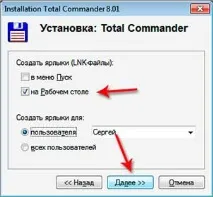
За бърз достъп до програмата е най-удобно да се показва нейният пряк път на работния плот или друго удобно място. Наличието на файловия мениджър ще направи възможно само с няколко щраквания с мишката да търсите необходимите документи, да премествате от една директория в друга, да преименувате, да премествате файлове и много други.
След инсталацията, ако не сте довели TC пряк път до определено място, можете да го стартирате чрез менюто "Старт". Ако успешно сте инсталирали TC (Total Commander), той ще се покаже в списъка с всички програми. За да стартирате приложението, отидете в менюто "Старт". Избирайки програми от списъка, изберете Total Commander и отворете файловия мениджър.
Как да активирам Total Commander
След закупуване и инсталиране на официалната версия на програмата, вашата организация трябва да регистрира ТК с помощта на лицензионния ключ. За да активирате приложението, не е необходимо да стартирате регистрационния файл, просто го преместете в папката с Total Commander и го отворете отново.
Препоръчваме да не публикувате регистрационния номер за публичен достъп, тъй като ако ключът е видим в публичното достояние, в следващата версия на програмата той ще бъде невалиден. За да използвате програмата от множество потребители, трябва да закупите лиценз, съответстващ на броя на служителите, които ще работят в TC.
Как да работя с Total Commander
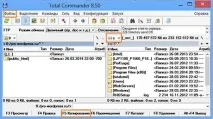
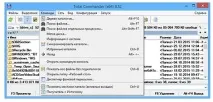
След като инсталирате TC, можете веднага да започнете да работите с програмата, като стартирате и регистрирате лицензираната версия. Когато отворите приложението, ще видите два основни диалогови прозореца или работни панели. В тях се показват файловете, с които работите, и директориите. В горната част на приложението има меню с инструменти, с което можете да извършвате необходимите действия.
Отдолу, под прозорците с файлове, има панел от функционални бутони, клавишите, които са разположени върху него, могат да се използват както от програмата, ако кликнете върху тях, така и независимо от клавиатурата. Непосредствено над работната зона е лентата на състоянието, която показва името на текущата папка и избраните файлове.
Как да настроите Total Commander
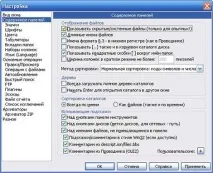
Програмата има много опции за персонализиране според индивидуалните нужди на потребителя. За да влезете в менюто с настройки, трябва да изберете елемента "Конфигурация" в лентата с инструменти, която се намира над работното пространство. В прозореца за настройки можете да изберете както шрифта на работната зона, така и цвета на фона, както и набор от основни операции, работа със скрити файлове и много други. Работата на TC в режим на цял екран, стартирането от папката, от която се нуждаете, или последната, която сте започнали, както и създаването на архивни файлове и папки ви позволяват да персонализирате файловия мениджър според вашите предпочитания за удобна работа.
За визуално разпознаване на файлове с различни разширения или по дата, например, те могат да бъдат маркирани в различни цветове. За бързо изпълнение на често използвана команда, програмата има способността да създава нови функционални клавиши и команди. Можете да създадете свой собствен списък с често използвани папки или да настроите бързо търсене на файлове и папки, докато въвеждате името и задавате филтър за търсене.
Как да актуализирам Total Commander
След като използвате програмата известно време, възниква естествен въпрос, как да я актуализирате? Ако закупите лицензирана версия на TC, тя се покрива от постоянен лиценз.
Поради факта, че регистрационният ключ е закупен за конкретен потребител или организация, а не за версията на TC, той е валиден за всяка версия на файловия мениджър. Ако е пусната нова версия на програмата, можете да започнете да я използвате, за това трябва да активирате TC с постоянен лицензен ключ.
Как да премахнете Total Commander от компютъра
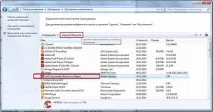
Ако трябва да премахнете файловия мениджър от компютъра си, можете да го направите с помощта на деинсталатора в Windows. Преминете през менюто "Старт" до "Контролен панел". В контролния панел можете да конфигурирате различни параметри на компютъра.
Отидете до контролния панел, изберете "Програми" от списъка с предложени действия и след това "Деинсталиране на програма". Сред инсталираните приложения и компоненти кликнете върху Total Commander. Ще бъдете подканени да премахнете или промените програмата. За да премахнете напълно TC, изберете „Деинсталиране“ и рестартирайте компютъра, за да завършите деинсталирането.