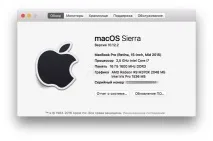
Как да променяте хардуерни данни в раздела About This Mac на всеки друг, Apple News
Менюто About This Mac съдържа основните характеристики на всеки компютър на Apple и версия на macOS. Тази информация е доста лесна за коригиране, всъщност това, което ще бъде обсъдено по-късно. Защо може да се нуждаете от него? Е, например, ако наистина искате да персонализирате всичко по свой вкус (може би е по-добре да преминете към Windows?) Или ако имате хакинтош. В този случай може да се покаже неправилна информация вместо правилните данни за хардуера. Като цяло, нека го разберем.
Този метод работи правилно на macOS, започвайки с Yosemite (10.10). Местата, където се намират файловете, може да се различават леко, но всичко това е поправимо, когато се използва търсене. Често промените не се влияят от последващите инсталирани актуализации, така че не е нужно да повтаряте нищо всеки път.
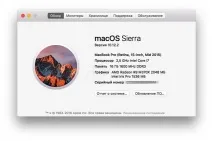
Внимание! Преди да правите каквито и да било манипулации с файлове, запазете тези резервни копия на всяко друго място в компютъра си, за да можете бързо и безболезнено да върнете всичко в първоначалното си състояние. Ако е възможно да направите резервно копие на Time Machine, не пренебрегвайте тази стъпка.
Как да направите промени в системните файлове
За да можете да правите промени в системните файлове, трябва да деактивирате интегрираната система за защита SIP (System Integrity Protection) в macOS. За това:
един. Рестартирайте Mac в режим на възстановяване, като задържите клавишната комбинация Command (⌘) + R.
2. В менюто Utilities стартирайте Terminal.
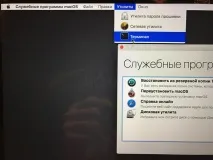
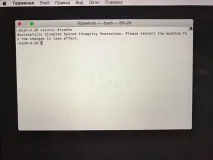
3. Въведете следната команда и натиснете Return (Enter):
csrutil забранява
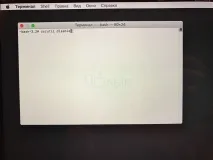
4. Терминалът ще покаже съобщение, че SIP е деактивиран.
пет. Отворете менюто и щракнете върху „Рестартиране“.
След приключване на всички манипулации, активирайте SIP, за което повторете стъпки 1-3 и въведете следната команда в терминала, последвана от рестартиране:
csrutil разреши
Промяна на системния образ
Логото на текущата операционна система се използва като основно изображение в менюто About This Mac. За да го промените на друго изображение, изпълнете следните стъпки:
един. Отворете обикновения изследовател на Finder и отидете в папката Applications → Utilities.
2. Намерете приложението „Системна информация“, щракнете с десния бутон върху иконата и изберете „Показване на съдържанието на пакета“.
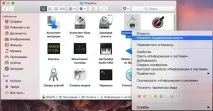
3. Отидете на Contents -> Resources folder (пълен път на изображението/Applications/Utilities/System Information.app/Contents/Resources/SystemLogo.tiff)
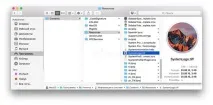
4. Намерете файла SystemLogo.tiff и го архивирайте навсякъде, където искате.
пет. Заменете това изображение с каквото искате да видите като лого на менюто. Разбира се, вашето изображение трябва да бъде преименувано на същото име, например SystemLogo.tiff, SystemLogo.png, SystemLogo.jpg и т.н. (форматът може да е различен).
След излизане/влизане или след рестартиране в менюто About This Mac ще се покаже ново персонализирано изображение.