Как да премахнете празна страница в Word 2013
На пръв поглед няма нищо сложно: просто вземете и натиснете BackSpace или Delete. Страницата все още не е изтрита. Защо се случва това? Отговорът е прост. Това се влияе от фактори като:
- наличието на допълнителни параграфи;
- разбиване на страници и раздели;
- наличност на таблици.
Причина 1: празни редове
-
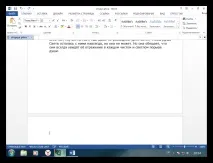
Първата стъпка е да се даде възможност за показване на невидими знаци. За да направите това, отидете в раздела "Начало" и в групата "Абзац" кликнете върху бутона "Показване на всички символи". Можете също да използвате клавишната комбинация "Ctrl + Shift + 8".
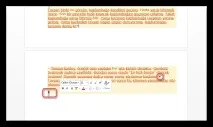
На екрана ще се появят всички невидими знаци, които могат лесно да бъдат премахнати. За да направите това, просто трябва да ги изберете с левия бутон на мишката и да натиснете клавиша "BackSpace".
В резултат на тези операции страниците ще бъдат комбинирани. Последното нещо, което трябва да направите, е да изключите показването на невидими елементи. За целта използвайте отново бутона „Показване на всички знаци“.
Не помогна? След това трябва да прибегнете до подробно разглеждане на различни ситуации.
Причина 2: допълнителни параграфи
В този случай всичко е толкова просто, колкото в предишния: трябва да изберете абзаци и да ги изтриете, като натиснете бутона "Изтриване".