Как да премахнете мазния блясък в уроците по рисуване и дизайн на Photoshop в Adobe Photoshop
По-рано в един от уроците вече ви разказах как да решавате кожни проблеми във Photoshop. В този урок ще използваме други инструменти и методи.
Честно казано, проблемът с мазния блясък на изображението е доста често срещан, мисля, че много фотографи, които често започват с лицето й, и в арсенала си вече имат набор от техники за ретуширане на снимки. Аз от своя страна лекувам подобни снимки с приятели по искане на обществеността или познати, които по някакъв начин вярват, че дизайнерът не храни хляб - Дайте, за да покриете кошница или да греете във Photoshop).
Определете задачите
И така, какви са задачите, които са пред нас?
- Премахнете мазната светлина от лицето,
- Запазете текстурата на кожата,
- Запазете силата на звука на лицето.
Последните две точки са изключително важни. Обикновено за тях начинаещите забравят в своите произведения. Резултатът от обработката на снимките трябва да бъде възможно най-реалистичен, а намесата - незабележима. В края на краищата е по-забавно да гледате обработката на некачествени и некачествени снимки, отколкото на проблемна кожа.
Така че нека да започнем.
Отворете нашето изображение: Файл - Отворете (Ctrl + O), изберете снимката от прозореца, който се появява, щракнете върху "Отваряне".
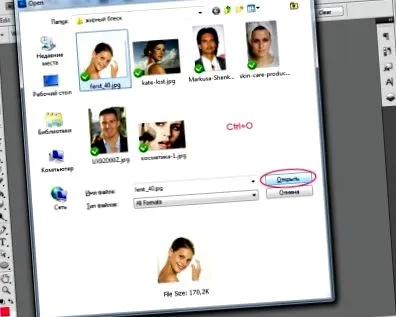
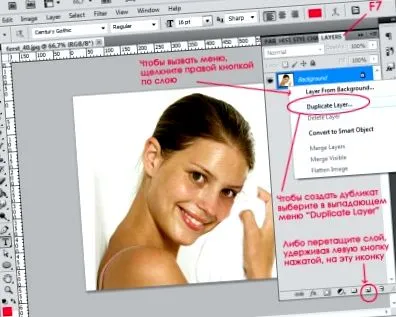
Извикайте панела на слоя "Layers" - натиснете F7.
Това е основният панел, към който често ще се позоваваме.
Сега имаме само един слой в списъка със слоеве - "Фон".
Копирайте слоя, като щракнете с десния бутон върху него и изберете падащото меню „Дублиран слой“ - „ОК“ или като задържите левия бутон на мишката върху слоя, плъзнете го до новата икона на слоя.
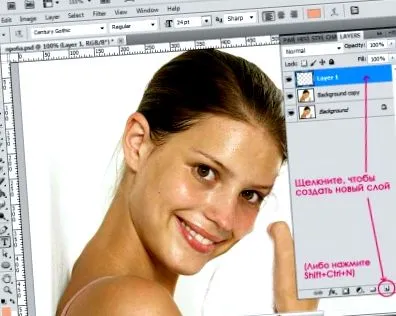
Изберете инструмента Lasso (M) от левия панел, ние ще го използваме, за да подчертаем лъскавите участъци от кожата.
В горния панел не забравяйте да щракнете върху бутона „Добавяне към избора“ (подобно на двата квадрата комбинирани).
Сега използвайте ласо, за да изберете лъскавите участъци от кожата, които искате да ретуширате.
Можете лесно да работите с мишката, ако нямате таблет, ако е възможно, не е твърде лесно - не е голям, така или иначе, ние ще разядим тези области по-късно.
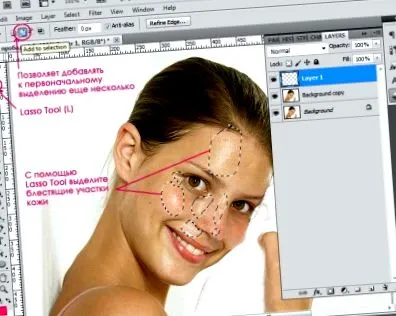
Когато избирате всички области, изберете Bucket Paint Tool (G) - (подобно на кофата за боя).
Кликнете върху малкия (горния) квадрат отдолу, за да изберете цвета на запълване. Ще се появи нов прозорец, инструментът автоматично ще премине към пипета. С него вземете модел на цвят на кожата близо до максимална светлина. Щракнете върху „Ok“. Попълнете избрания цвят с избраните области, само като кликнете върху галерията за избор.
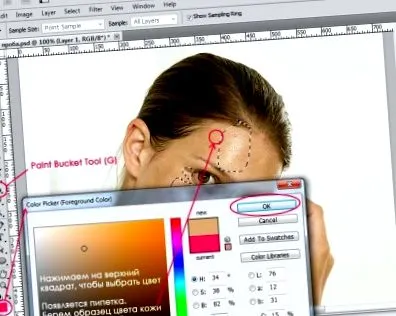
Премахнете избора, като натиснете клавишната комбинация Ctrl + D.
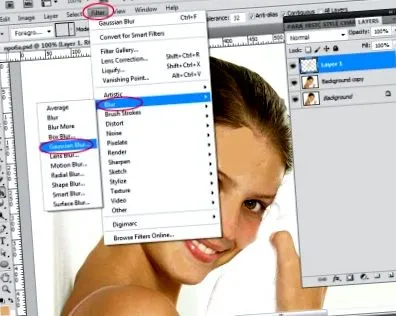
Влезте в менюто „Филтър“ - „Размазване“ - „Размиване по Гаус“.
Избрах радиус на размазване 4,5. Можете да експериментирате с лъча, ние се нуждаем от меко размазване на ръбовете.
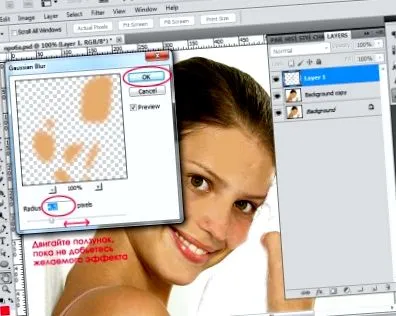
Добре, сега отидете на палитрата от слоеве - F7.
В горния панел „слоевете“ по подразбиране смесват режима „нормален“ слой, щракнете върху малката черна стрелка от падащото меню, изберете „По-тъмен цвят“, намалете непрозрачността на слоя в реда „Непрозрачност“ до 80% ( 100% - напълно непрозрачен слой).
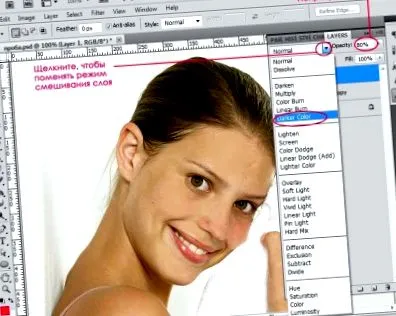
Какво постигнахме на този етап? Беше възможно да се отървете от блясъка, но текстурата и обемът на кожата изчезнаха.
За да пресъздадете текстурата на кожата, можете да клонирате към други части на мястото и да персонализирате цвета (дълъг и скучен) или да използвате сложни четки за кожата (всъщност издърпайте текстурата отново - трудно е за нас) или ако снимката е малко и средно качество (както в моя пример) може да направи следното.
Комбинирайте втория и третия слой. Изберете "Layer 1", натиснете Ctrl + E (позволява ви да обедините слоя с долния). Сега работим с този слой.
Вземете инструмента Lasso polygonal (L). Ако панелът показва само "Lasso Tool", който вече сме използвали, щракнете с десния бутон върху него и изберете "Polygonal Lasso Tool" от менюто.
Сега изчертаваме лицето по контура с помощта на инструмента за избор, за да определим областта, върху която ще приложим текстурата. Добре е, че ъглите ще бъдат остри. Тя трябва да изглежда по следния начин:
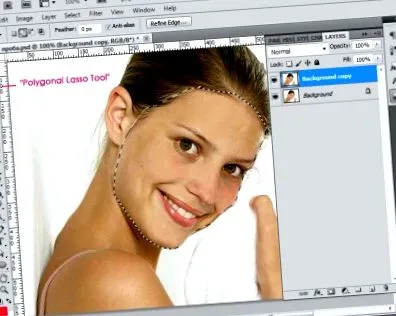
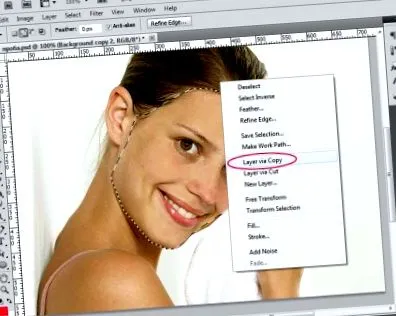
Имайте предвид, че в палитрата от слоеве се появи друг слой "Layer 1". Над слоя, с който съм работил. Сега работим по "Layer 1".
Отидете в менюто „Филтър“ - „Шум“ - „Добавяне на шум“ (Филтър - Шум - Добавяне на шум).
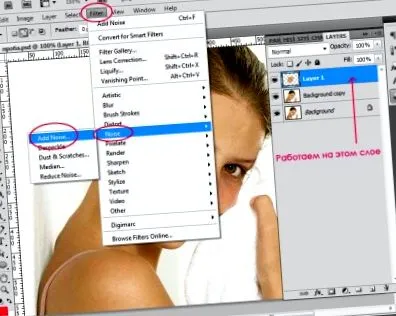
Задавам тези настройки: Количество 5, поставете отметка на „Gaussian“ и „Monochromatic“.
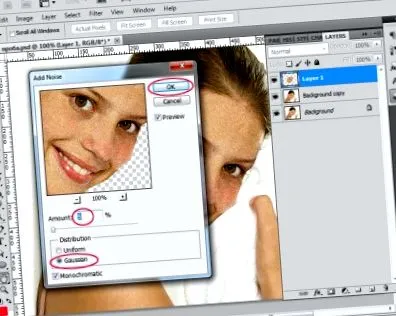
Върнете се в панела на слоя, за да промените смесващия слой "Layer 1" на "Darken", задайте непрозрачността на слоя на 65-70%.
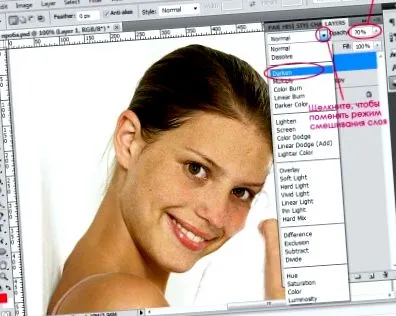
Вземете Eraser Tool (E), за да премахнете ненужния шум в очите и устата.
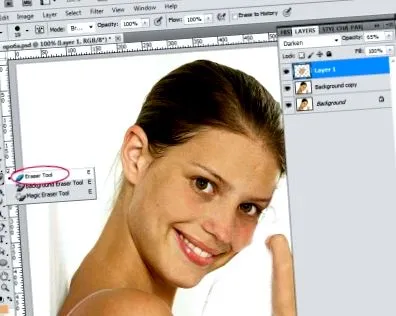
На този етап по принцип вече бихме могли да спрем, но ще продължим напред.
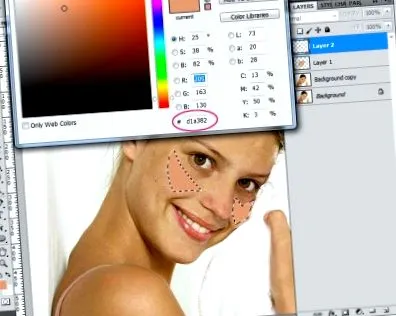
За да изберете обема на бузите и да направите ярка светлина, вземете "Полигонален ласо инструмент" (L) или "ласо инструмент", ако желаете. Избрахме примери за такива зони над скулите.
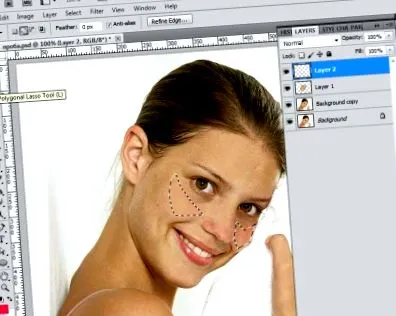
Напълнете с прасковено-розово. Имам цвят # d1a382.
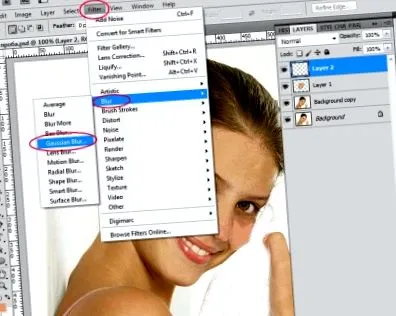
Премахнете избора - Ctrl + D. Отидете в менюто Филтър - Размазване - Размиване по Гаус. Зададох радиус на размазване на 6.
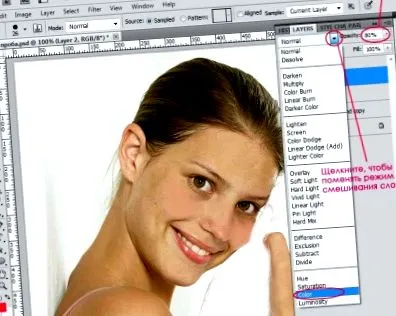
Променете смесващия слой на "Цвят", намалете непрозрачността до 80%.
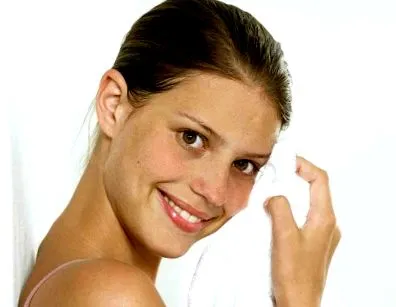
Снимка преди обработка:
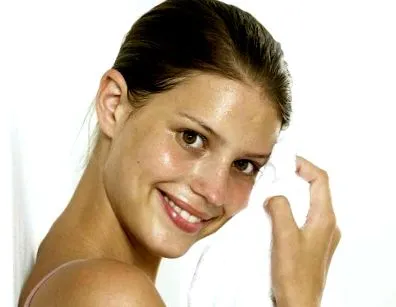
Днес ви казах как да премахнете мазния блясък във Photoshop.
Надявам се, че този урок ви е бил полезен и интересен.