Как да премахнете GsearchFinder ръчно и с помощта на програми за деинсталиране
1. Премахнете програмата от контролния панел
2. Коригирайте настройките на браузъра си
Какво представлява тази програма GsearchFinder
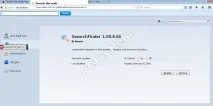
Скенер за премахване на GsearchFinder
Как да премахнете GsearchFinder ръчно
Ако все още ще премахнете GsearchFinder себе си, тогава би било логично първо да премахнете вируса от системата.
Инструкции за премахване на GsearchFinder от Windows 7 и Windows XP
1. Премахнете GsearchFinder от контролния панел:
- Щракнете Започнете
- Кликнете върху Контролен панел
- Кликнете върху Програми
- Кликнете върху Премахване на програма
- Маркирайте GsearchFinder и щракнете върху Премахване
2. Изтрийте останалите файлове и папки
- Щракнете Започнете
- В полето за търсене въведете GsearchFinder
- Щракнете, за да видите други резултати
- Кликнете върху системното устройство (обикновено това е C: \ устройството)
- В полето „Търсене: Локално устройство C:“ въведете GsearchFinder
- Премахнете всички намерени елементи
3. Проверете следните ключове на системния регистър, ако има такива, изтрийте (За да стартирате системния регистър, натиснете Започнете; печат Regedit.exe, натиснете Enter на клавиатурата)
- HKLM \ SOFTWARE \ GsearchFinder
- HKU \. \ Софтуер \ GsearchFinder
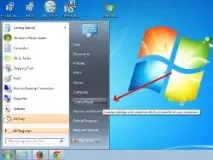
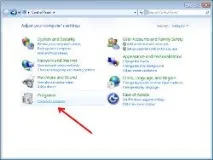
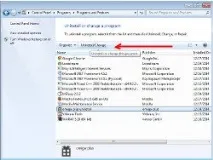
Инструкции за премахване от Windows 8
1. Плъзнете бързо от десния край на екрана и след това докоснете Търсене. (Ако използвате мишка, преместете показалеца в горния десен ъгъл на екрана, след това надолу и щракнете Търсене.)
2. Въведете в полето за търсене Контролен панел, и след това докоснете Контролен панел или щракнете върху него.
3. В раздела Изглед: Избери предмет Големи икони, и тогава - Програми и функции.
4. Докоснете или щракнете върху програмата и след това изберете Изтрий.
5. Следвайте инструкциите на екрана.
6. Изтрийте папките и ключовете на системния регистър, посочени за Windows 7.
Инструкции за премахване от Windows 10
1. В полето за търсене въведете Контролен панел
2. Щракнете Деинсталирайте програма
3. Изберете GsearchFinder и щракнете Деинсталирайте
Как да премахнете GsearchFinder от браузъра
Ако сте изпълнили предишната стъпка, трябва само да деинсталирате GsearchFinder от браузъра си.
Инструкции за премахване на GsearchFinder от Google Chrome
1. Проверете за добавки:
- Стартирайте Google Chrome
- Кликнете върху Меню (Настройка и управление на Google Chrome)
- Задръжте курсора на мишката Допълнителни инструменти
- Кликнете върху Разширения
- Срещу GsearchFinder кликнете върху иконата на кошчето
- В диалоговия прозорец, който се отваря, потвърдете изтриването
2. Проверете настройките на началната страница:
- Стартирайте Google Chrome
- Кликнете върху Меню (Настройка и управление на Google Chrome)
- Моля изберете Настройки
- Щракнете върху бутона Добави към в менюто "Отваряне при стартиране"
- За да отворите празна страница, добавете записа „about: blank“
Инструкции за премахване на GsearchFinder от Mozilla Firefox
1. Проверете разширенията:
- Стартирайте Mozilla Firefox
- Кликнете върху Меню
- Кликнете върху Добавки
- Изберете раздел Разширения
- Изберете GsearchFinder и щракнете Деактивирайте