Как да поправите компютър, заклещен; Не спирайте; По време на актуализации на Windows (как) Съвети за

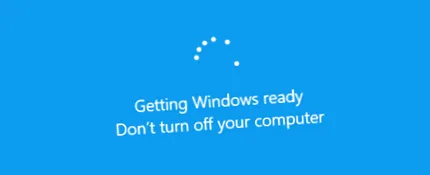
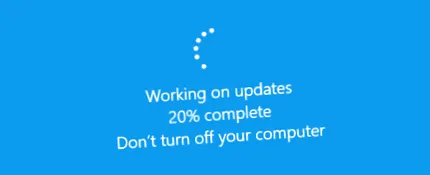
Съобщението „Подготовка на Windows, не изключвайте компютъра си“ се появява, докато Windows инсталира актуализации. Обикновено Windows ще завърши инсталационния процес, ако му отделите време - но ако са минали часове, може да се наложи да рестартирате компютъра си.
За съжаление е нормално да изчакате известно време, докато Windows се актуализира, което отнема огромно количество време. Microsoft казва, че има приблизително 700 милиона устройства с Windows 10 и че актуализацията от април 2018 г. ще отнеме от 10 до 30 минути. Така че ако приемем средно 20 минути за 700 милиона компютъра, което е над 26 000 години колективно хуманитарно време, изгубено в очакване Windows 10 да инсталира една актуализация.
Какво се случва, ако рестартирате компютъра си?
Процесът на инсталиране на актуализацията ще се провали, ако рестартирате компютъра си по време на този процес. Но колко лошо ще се провали? Ще причини ли проблеми с вашия компютър? За да разбера какво точно се случва, направих някои тестове.
Първо казах на Windows да инсталира стандартна актуализация от Windows Update. Принудително рестартирахме компютъра си, докато на екрана се появи съобщението „Подготовка на Windows. Не изключвайте компютъра“. Компютърът се рестартира и бързо видях нормалния екран за влизане.
След като влязохме, Windows показа известие „Не може да завърши инсталирането на актуализации“. Инсталацията на актуализацията не бе успешна, но Windows все още работеше правилно. Windows ще се опита само да инсталира актуализацията по-късно.
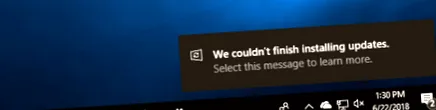
Второ, рестартирах компютъра, докато на екрана се изписва „Работа върху актуализации, 27% завършено, не изключвайте компютъра“.
Windows беше рестартиран нормално и видях съобщение, което казва: „Не може да завърши актуализациите, да отмени промените, да не изключва компютъра“. След завършване на процеса Windows стартира нормално и всичко работеше според очакванията.
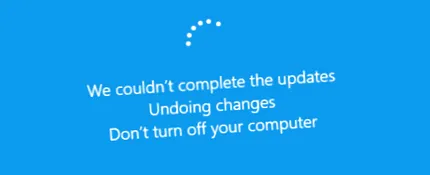
Също така тествахме този процес, докато инсталирахме основна актуализация за Windows 10, преминавайки от актуализацията Fall Creators към актуализацията от април 2018 г. Рестартирахме компютъра, когато на екрана се появи съобщението „Конфигуриране на актуализацията за Windows 10, 10% завършено“. Не изключвайте компютъра си ".
След като компютърът беше рестартиран, видях просто съобщение „Изчакайте“, след което екранът за вход се появи нормално. За пореден път видях известието „Не можах да завърша инсталирането на актуализации“.

Накрая се опитах да рестартирам компютъра, когато той каза: „Работейки върху 48% актуализации, не изключвайте компютъра. Това ще отнеме известно време.“ Появи се съобщението „Възстановяване на предишната версия на Windows“ възобнови актуализацията и компютърът ни стартира и работи нормално след това.
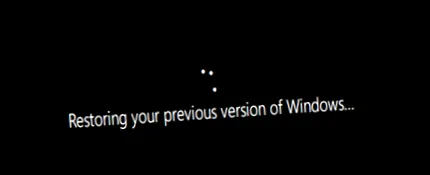
При всеки тест изключването на компютъра не създава проблеми. Windows току-що реши да спре да актуализира и възстанови актуализираните файлове. Windows настоява да презареди актуализацията, преди да се опита да я инсталира отново, само ако е имало проблем с изтеглянето. След това актуализациите се инсталират нормално след това.
Колко време трябва да чакате?
Бъдете търпеливи и дайте на Windows малко време да завърши инсталирането на актуализации, ако това съобщение се появи на екрана. В зависимост от това колко голяма актуализация трябва да инсталира Windows и колко бавни са вашият компютър и вътрешното хранилище, този процес може да отнеме известно време, за да завърши.
Обикновено това съобщение се появява на екрана до пет минути. Ако обаче това съобщение се появи на екрана за дълго време, може да се наложи да рестартирате компютъра си. Препоръчваме ви да изчакате два часа, само ако Windows работи усилено. Windows може да се нуждае само от известно време, за да завърши процеса, особено ако е голяма актуализация и твърдият диск е бавен и пълен.
Ако видите процент на екрана и той се увеличи, оставете Windows само докато изглежда, че напредва. Ако процентът изглежда блокиран за определен номер за дълго време, процесът на актуализация може да бъде блокиран. Нормално е обаче Windows да изглежда „заседнал“ в даден момент за дълго време, преди да ускори останалата част от инсталационния процес, така че не бъдете твърде нетърпеливи.
Да, трябва да изключите компютъра си, ако е заключен тук
Както е показано по-горе, рестартирането на вашия компютър трябва да е безопасно. След като рестартирате, Windows ще спре да се опитва да инсталира актуализацията, да отмени всички промени и да влезе в екрана за вход. Windows ще се опита да преинсталира актуализацията отново и би трябвало да работи втори път. Това не би трябвало да е необходимо, но Windows има грешки и понякога трябва да рестартирате компютъра си, за да ги поправите. Това е вярно дори когато Windows ви казва да не изключвате компютъра си.
За да изключите компютъра на този екран - независимо дали е настолен, лаптоп, таблет - продължително натискане на бутона за захранване. Задръжте го за около десет секунди. Това прави затварянето трудно. Изчакайте няколко секунди, след което рестартирайте компютъра. Твърдото затваряне никога не е идеално, но може да е единствената ви възможност в такива случаи.
Внимание: Въпреки че успешно тествахме този процес, няма гаранции, че вашата операционна система Windows ще работи правилно, след като извършите твърдо изключване. Ако обаче процесът на надграждане всъщност е замразен, извършването на твърдо изключване е единственото, което можете да направите. Винаги препоръчваме да архивирате важните си лични файлове, за всеки случай.
Как да поправя Windows, ако не работи правилно
Простото рестартиране на компютъра трябва да реши проблема. Ако обаче компютърът ви не се стартира правилно, имате друг системен проблем. Рестартирането на вашия компютър може да не е причинило всъщност проблема - компютърът ви може да се е сринал със съобщението „Подготовка за Windows“, тъй като операционната система Windows вече е имала грешка.
Често можете да използвате инструмента за ремонт на стартиране, за да поправите Windows. Препоръчително е менюто с разширени опции за стартиране да се появи, когато Windows не се стартира правилно. Изберете Отстраняване на неизправности> Разширени опции> Поправяне на стартиране, ако видите меню с разширени опции за зареждане. Ако менюто не се появи, можете да създадете инсталационен носител на Windows 10, да го стартирате и да изберете опцията "Repair your computer".
Ако дори ремонтите при стартиране не решат проблема ви, може да се наложи да използвате функцията „Нулиране на този компютър“ или дори да преинсталирате Windows, за да получите нова и функционална операционна система.
Ако можете да стартирате Windows, но изглежда не работи правилно, можете също да опитате да поправите повредени системни файлове с командата System File Checker (SFC), вместо да преинсталирате Windows. Можете също да опитате да стартирате System Restore, за да върнете операционната си система в добре познато състояние.
Ако компютърът ви не работи правилно дори след преинсталиране на Windows, може да имате хардуерен проблем вместо софтуерен проблем.