Как да получите Windows 10 - изтеглете и инсталирайте от USB стик - Go4IT
Благодарение на Microsoft, инсталационният комплект за Windows 10 се предлага и като отделно изтегляне, така че потребителите могат да създават свои собствени USB стик с Windows 10 или поставете ISO файла на DVD, като получите инсталационен диск идентичен с този, предлаган от самия Microsoft.
Наличен за безплатно изтегляне, Windows 10 може да бъде получен директно от Microsoft чрез достъп до страницата за изтегляне Windows 10, хоствана точно на уебсайта на компанията.
За да изтеглите инсталационния комплект за Windows 10, се нуждаете от чудесна интернет връзка и достатъчно място на твърдия диск, разширението на файла .ISO с размери около 3 GB. Като алтернатива, ако искате инсталирайте Windows 10 от USB стик ще ви е необходим модел с поне 4 GB място за съхранение. Не забравяйте да копирате всички важни файлове, които все още са на USB паметта, другаде, съдържанието на които ще бъде автоматично изтрито, за да се освободи място за инсталационния комплект за Windows 10.
За щастие няма да ви е необходима много документация, за да получите стартиращ Windows 10 USB стик, тъй като процесът е напълно автоматизиран. И така, всичко, което трябва да направите, е да изтеглите помощната програма Инструмент за създаване на медия достъпна на страницата за изтегляне на Windows 10 и я включете.
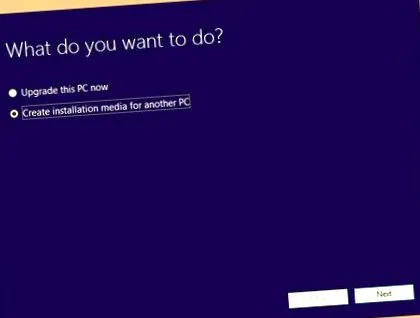
В първия екран трябва да избирате между това надстройте до Windows 10 операционна система, вече инсталирана на компютъра, съответно създаване на външна инсталационна среда, която можете да използвате с други компютри. Докато първата опция ни позволява да инсталираме Windows 10 веднага, втората разновидност е за предпочитане, когато искаме инсталираме Windows 10 "чист", използване на друг безплатен дял или напълно премахване на предварително инсталираната операционна система.
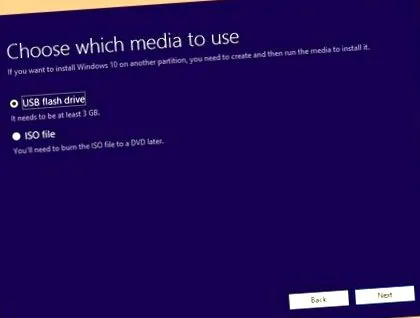
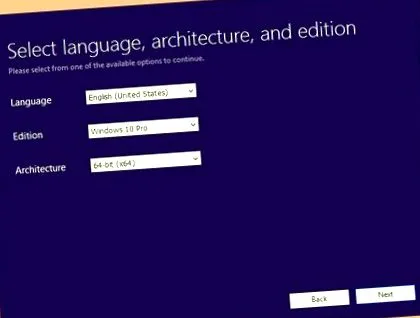
С отметната опция Създаване на инсталационен носител за друг компютър, следващият екран ни позволява да избираме между автоматичното създаване на стартираща USB памет с Windows 10 и получаване на файла директно Windows 10 ISO, изтеглете до избрано от вас място на вашия твърд диск. Чрез проверка на първата опция, всичко, което трябва да направите, е да изберете USB флаш устройството, което искате да конвертирате в инсталационна платка за Windows 10, форматирането на устройството за съхранение и прехвърлянето на необходимите файлове се извършва автоматично.
Ако сте избрали да получите Windows 10.ISO файл, след приключване на процеса на изтегляне ще трябва да отворим файла с програма за запис на CD/DVD (например ImgBurn) и да предоставим празен DVD. Внимание: Не прехвърляйте .ISO файла директно на DVD носител, като използвате операции за копиране/поставяне.
Как да инсталирам Windows 10
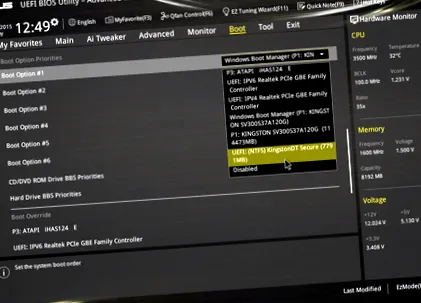
За да стартирате програмата инсталирайте Windows 10 от USB стик или новосъздаденото DVD изисква рестартиране на компютъра, последвано от избор на USB флаш устройство или CD/DVD устройство като устройство за зареждане. Можем да направим това по два начина: чрез активиране на менюто за зареждане на компютъра с помощта на бързи натискания на клавиша F10 или F12 веднага след стартиране на компютъра или от BIOS. Ако активирането на менюто за зареждане е неуспешно, можем да осъществим достъп до BIOS на компютъра (клавиш Del или F2), за да настроим зареждането от USB или DVD устройство, използвано като инсталационен носител. Външният вид и организацията на списъците с менюта в BIOS се различават значително от едно устройство до друго, така че може да е полезно да се консултирате с ръководството за инсталиране на дънната платка, за да намерите менюто Boot.
След като стартираме инсталатора на Windows 10 на USB стик или DVD, ще трябва да изберем езика за инсталацията, формата за датата и часа, съответно вида на клавиатурата. Windows 10 може да бъде инсталиран като надстройка на съществуващата операционна система, като запази непокътнати инсталираните приложения, настройки и други файлове на системния дял. Алтернативно, опцията Инсталиране само на Windows ни позволява да инсталираме Windows 10 „чист“, като изберем безплатен дял за инсталиране или форматиране на съществуващ дял.
ВНИМАНИЕ: Внимателно изберете местоположението, което искате да инсталирате, като избягвате дяловете, на които се хостват файловете, които искате да запазите.
В зависимост от конфигурацията на вашето устройство и предпочитания тип инсталация (надстройка или чиста инсталация), процесът може да отнеме от няколко минути до повече от час.
Наличен за безплатно изтегляне, Windows 10 може да бъде инсталиран без въвеждане на така наречения продуктов ключ, който може да бъде закупен по-късно, за да завършите процеса на Активиране на Windows 10.