Как да планирате групово публикации в WordPress

Мисля, че ще се съгласите, когато кажа: функцията за програмиране в WordPress е истински спасител. Можете лесно да планирате публикации, страници и дори продукти на WooCommerce за в бъдеще, което ви спестява много време, което можете да насочите към привличане на трафик и разрастване на вашия блог...
Когато имате една публикация, страница или продукт, планирането е толкова просто, колкото задаването на бъдеща дата на пускане в редактора на публикации в WordPress. Изображението по-долу ви показва разработчика на WordPress в действие.
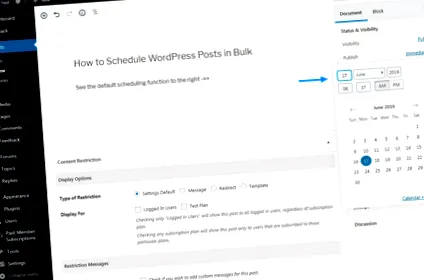
Ако имате няколко публикации, кажете, че водите блог с много автори, като планирането на всяка публикация поотделно може да изяде огромен дял от времето ви. Ако искате да рециклирате старите публикации, за да поддържате блога си свеж, редактирайте датата на публикуване за всеки Публикуването може да бъде плашеща задача, особено ако имате стотици публикации.
Можете да използвате автоматизирано групово планиране, за да спасите деня. И защо трябва да планирате повечето си публикации в WordPress? Безплатен приставка за автоматично публикуване.
В днешната публикация нека разгледаме по-отблизо функциите, които превръщат програмата за автоматично публикуване в перфектната приставка за групово планиране за WordPress.
Приставката ви помага да планирате публикациите си наведнъж, така че да можете да поддържате блога си работещ дори когато сте на почивка. В допълнение, тя ви позволява да редактирате публикуваните данни на вашите публикации, така че да можете да поддържате вашия блог актуален.
Груповото планиране също е идеално за провеждане на промоционални кампании през сезоните и празниците. Като се има предвид това, вземете чаша кафе и оставете теста на Auto Post Scheduler.
Моля, не си тръгвайте, без да споделяте мислите си в раздела за коментари в края.
Как да инсталирам Auto Post Scheduler

Auto Post Scheduler е безплатна приставка, достъпна в магазина за приставки на WordPress. Можете да изтеглите, инсталирате и използвате приставката точно сега, без да плащате пари.
Ако имате нужда от още повече опции, разработчикът предлага премиум версия, известна като WP Car Poster на Codecanyon. Премиум версията струва $ 25 по време на писането.
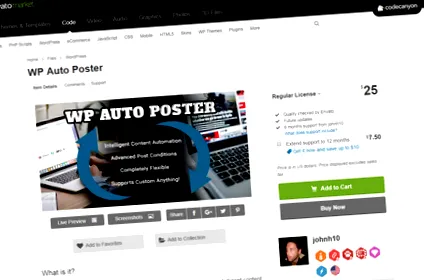
За тази публикация ще използваме безплатната версия. Като се има предвид това, нека започнем с конфигуриране на приставката на вашия сайт на WordPress.
Инсталиране на програмата Auto Post Scheduler
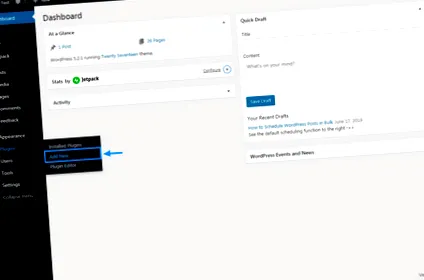
Влезте в таблото за управление на WordPress и отворете Приставки> Добавяне на нови както е показано на изображението по-долу.
След това въведете "Post Post Scheduler" в полето за търсене на ключови думи, след което докоснете Инсталирай сега бутонът, маркиран на следващия екран.
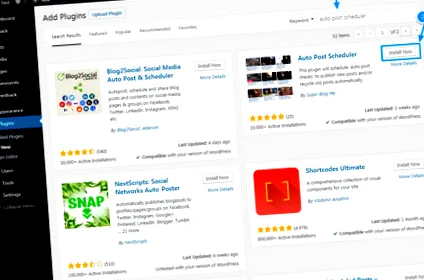
След това щракнете върху бутона активиране бутон, за да накарате топката да се търкаля, както е описано по-долу.
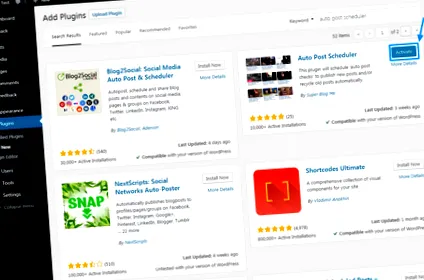
След активирането приставката Auto Post Scheduler е готова за използване, просто трябва да конфигурираме няколко опции.
Прочетете нататък, за да научите как да конфигурирате приставката Auto Post Scheduler, без да се изпотявате.
Как да конфигурирам приставката за автоматично планиране на WordPress Post Scheduler
След като плъгинът Auto Post Scheduler е активен на вашия уебсайт, нека погледнем под капака и да разберем защо плъгинът има само 5-звездни отзиви на WordPress.org.
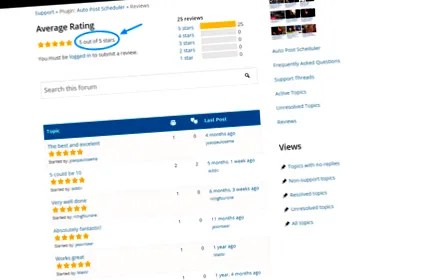
Страхотни отзиви настрана, нека се захващаме за работа.
Отидете до Settings> Auto Post Scheduler както посочваме на изображението по-долу.
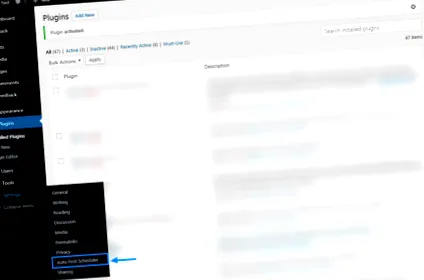
Ако направите това, отидете на таблото за автоматично администриране на публикации, както е показано на изображението по-долу.
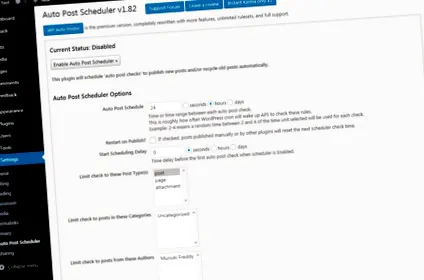
Доста проста администрация на таблото, не мислите ли? Обичам просто табло за управление, което се фокусира върху това, което има значение. Екранът с опции на Auto Post Scheduler е плъзгане за използване, защото всичко, от което се нуждаете, е само едно щракване. Просто посочете и щракнете и работата ви е готова!
Преди да направите нещо друго обаче, отделете време, за да се запознаете с наличните опции. По-долу е дадено обобщение на опциите, налични отгоре.
Бутони за изход
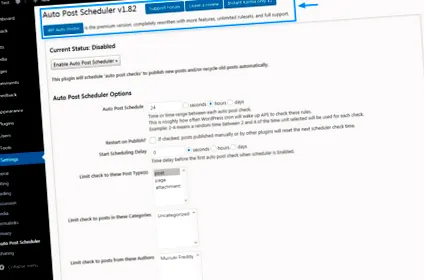
Както е показано на изображението по-горе, получавате четири изпъкнали бутона в горната част на администраторския екран. Първо, имате Форум за поддръжка, който ви отвежда до форума за поддръжка на Auto Post Scheduler на WordPress.org - където можете да получите безплатна поддръжка. Второ, имате Оставете отзив бутон, който очевидно ви води до раздела за рецензии на WordPress.org.
Трето, имате Незабавна карма само $ 1 бутон, който ви пренасочва към страница за дарения на PayPal, което ви позволява да поддържате автоматичен график за публикуване. Можете да направите еднократно дарение или да направите месечно дарение, като поставите отметка в квадратчето, както е показано по-долу.
Четвърто, имате WP плакат за кола бутон, който пренасочва към премиум версията. WP Auto Poster е напълно пренаписан с повече функции, неограничен набор от правила и пълна поддръжка на премията.
Активирайте автоматичното планиране на публикуване
Дори след активирането на приставката, имайте предвид, че трябва да активирате програмиста с помощта Активирайте автоматичното планиране на публикуване бутон, както е показано по-долу.
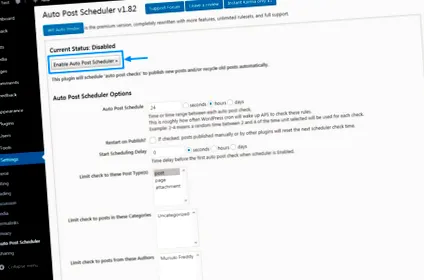
Препоръчваме ви да активирате планировчика само след конфигуриране на опциите. Ако активирате незабавно планировчика, ще трябва да работите с настройките по подразбиране. Ако опциите по подразбиране работят за вас, продължете и кликнете върху бутона Активирайте автоматичното планиране на публикуване. Ако обаче искате да конфигурирате програмата Auto Post Scheduler, продължете да научавате повече за всяка опция.
Опции за автоматично планиране на публикации
В този раздел ще разгледаме всяка опция, за да можете да се възползвате изцяло от мощта на приставката Auto Post Scheduler.
Програма за автоматично публикуване
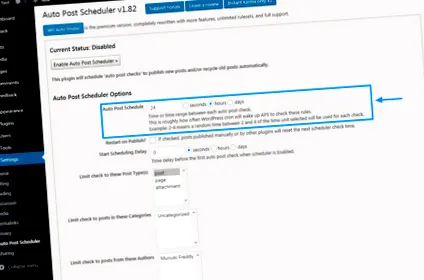
Първият на ред е Програма за автоматично публикуване опция, представена по-горе, която ви позволява да зададете програма за автоматично публикуване. 24 часа е по подразбиране, което означава, че автоматично ще публикувате по една публикация на ден. Ако искате да публикувате по две публикации на ден, например, трябва да променяте стойността на всеки 12 часа. Трябва да публикувате четири парчета на ден, да променяте стойността на всеки шест часа и така нататък.
Рестартирайте публикуването?
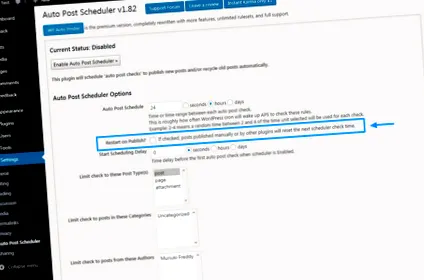
Второ, имате Рестартирайте публикуването? квадратче, което е полезно, ако искате да публикувате отново стари публикации. Като поставите отметка в квадратчето, публикуваните публикации вече се публикуват. По принцип опцията ви помага да направите вашия блог да изглежда свеж, като автоматично публикувате публикации.
Започнете да планирате закъснението
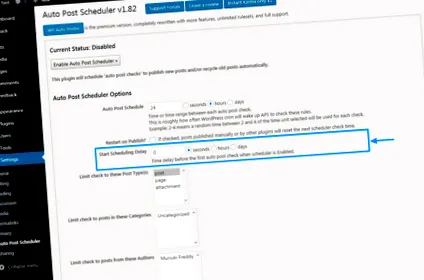
Трето, имате Започнете да планирате закъснението, което ви помага да зададете забавяне преди изпращането на първата ви насрочена публикация. Стойността по подразбиране е зададена на нула (0), което означава - ако активирате Scheduler Auto Post - първото ви планирано съобщение ще бъде публикувано незабавно. Можете да зададете начално забавяне за секунди, часове или дни, което означава, че имате абсолютен контрол върху вашите публикации на живо.
Ограничете проверката на този тип публикации
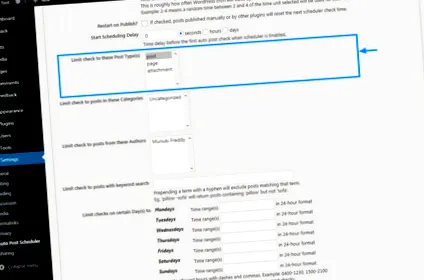
Тогава имаме Ограничете проверката на този тип публикации опция. Опцията ви позволява да изберете какви типове публикации искате да планирате. Публикувай е стойността по подразбиране, но можете да добавите други видове публикации към вашия избор. Как Просто задръжте бутона ПРОМЯНА въведете клавиатурата и изберете всички типове публикации, които искате да планирате автоматично.
Ограничете проверката до публикации в тези категории
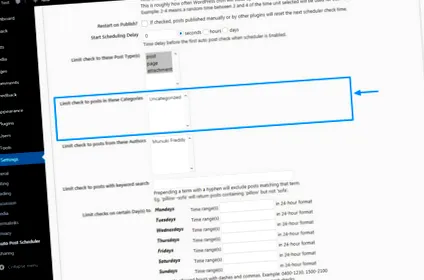
След това имаме Ограничете проверката до публикации в тези категории, което ви позволява да изберете кои категории да програмирате. По подразбиране са избрани всички категории, но винаги можете да изключите всяка категория, която искате. За да добавите категории към вашия избор, просто натиснете и задръжте бутона ПРОМЯНА въведете клавиатурата и изберете желаните категории.
Ограничете проверката до публикации от тези автори
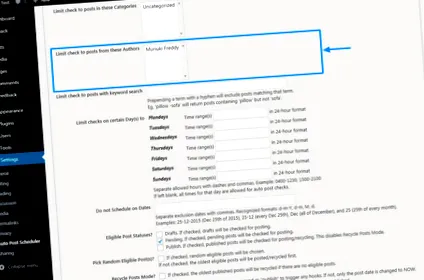
По същия начин можете да изберете автоматично да планирате публикации от определени автори. Графикът на задания по подразбиране включва всички автори по подразбиране. Можете да включите/изключите всеки автор, който искате, отново, като натиснете бутона ПРОМЯНА, за да направите избора.
Ограничете проверката си до публикации, насочени към ключови думи
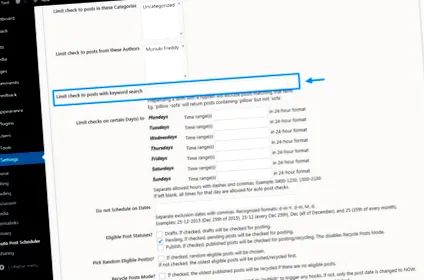
Освен това можете да планирате публикации по ключови думи. Според разработчика, предварително плащане на термин с тире ще изключи публикации, които съответстват на този термин. Например „Йоан-Малковичи“ ще върне публикации, които съдържат „Йоан“, но не и „Малковичи“. Вземи го? Чудесно, да продължим.
Ограничете проверките до определени дни
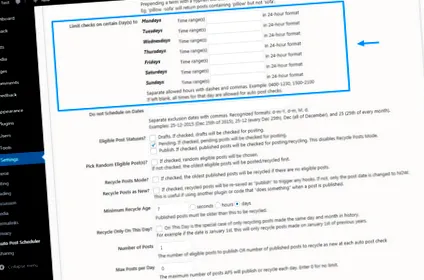
След това имате Ограничете проверките до определени дни опция, която ви дава много контрол върху времето за публикуване. Тази опция ви помага да зададете колко дълго вашите публикации ще бъдат публикувани за даден ден. Трябва да въведете интервала от време в 24-часов формат.
Разберете как работи горната опция? Ето един пример. Да кажем, че искате да публикувате планираните публикации между 8:00 и 17:00 в понеделник, ще въведете 08: 00-1700 в слота за понеделник. Ако искате да публикувате по график между 6:00 и 13:00 часа във вторник, ще въведете 0600-1300 в слота за вторник и т.н...
Не планирайте дати
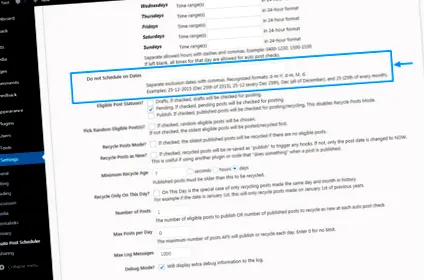
Ако искате да пропуснете определени данни, програмата за автоматично публикуване ви дава само опцията, от която се нуждаете. Не планирайте дати опцията по-горе ви позволява да изберете кои дати не искате да планирате публикации. Приставката поддържа следните формати: d-m-Y (например 17-06-2019), d-m (например 17-06), M (например 06) и d (например 17 от всеки месец).
Допустими пощенски устави
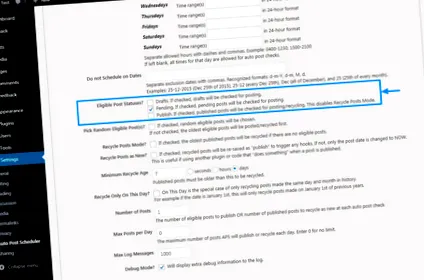
След това можете лесно да изберете състоянието на публикацията, която да проверите. Ти имаш Скици, чакане и Публикувано публикувайте щатите, от които да избирате. Ако решите скици, публикации със статуса на проекта ще бъдат проверени за публикуване. Ако решите В очакване, Изчакващите публикации ще бъдат проверени за публикуване. И ако решите публикува, публикуваните публикации ще бъдат проверени за рециклиране.
Допълнителни възможности за рециклиране
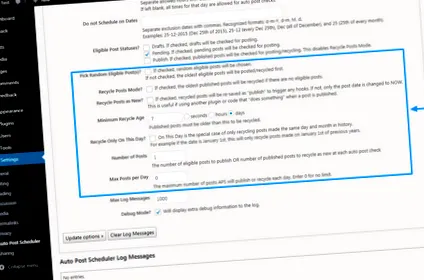
В долната част ще получите повече опции, които да ви помогнат да контролирате начина, по който рециклирате публикациите си, както е показано по-горе.
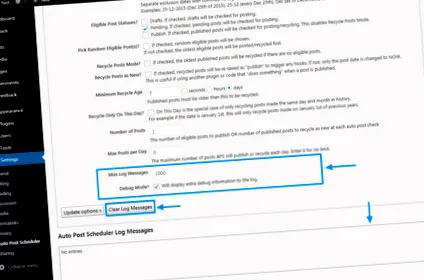
Опции за отстраняване на грешки и регистриране
Hapo chini kabisa (т.е. в долната част), имате опции за регистриране и отстраняване на грешки, които са полезни при отстраняване на неизправности. Вижте изображението по-долу.
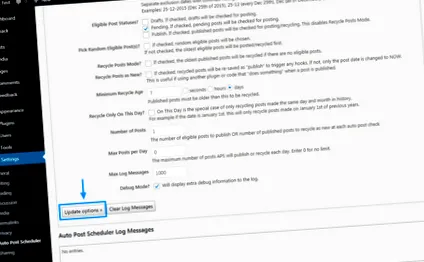
Опции за запазване
След като изберете опциите, които искате, просто кликнете върху бутона Опции за актуализиране бутон, както е подчертано по-долу.
Активиране на Auto Post Planner
И накрая, и ако приемем, че не сте включили AutoPlanner, щракнете върху Активирайте автоматичното планиране на публикуване бутон, както е показано по-долу.
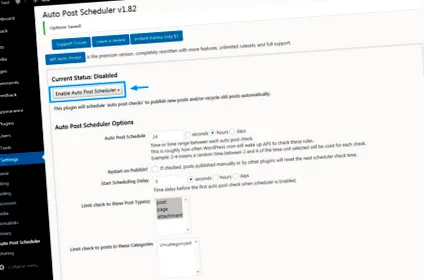
След като активирате приставката Auto Post Scheduler, трябва да видите подробностите, които подчертаваме на екрана по-долу.
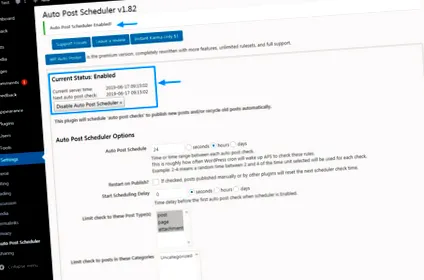
Както научих тук днес, груповото планиране на публикации в WordPress е парче торта. Всеки, който може да инсталира приставка за WordPress, може да настрои програмата за автоматично публикуване и да започне групово планиране на публикации в WordPress като професионалист. Сега всичко, което трябва да направите, е да не забравяте да създавате съдържание!
Планирате ли предимно публикациите си в WordPress по различен метод? Или имате въпроси или предложения? Моля, споделете с нас в раздела за коментари по-долу.
Забележка: Тази публикация е актуализирана, за да подчертае приставката Auto Post Scheduler. Оригиналната публикация през 2015 г. използва приставката Scheduler Scheduler, която вече не се поддържа.