Как да обедините множество филмови клипове в едно
Често се случва да имаме няколко видеоклипа с телефона, които бихме искали да редактираме/обединим/обединим в един филм, или имаме филм/видеоклип, от който искаме да изрежем определени порции, или от същия филм, който да изрежем/изрежете няколко порции, за да премахнете различни нежелани/неуспешни части и т.н., и след това ги комбинирайте, за да имате този филм/видеоклип, както желаем, както и опцията за запазване/конвертиране в определен формат (. avi, .mpeg, .mp4 и т.н.)
И така, в тази статия ще представя един прост метод за обединяване/обединяване на няколко видеоклипа/видеоклипа, за да се получи един файл/филм/видеоклип. Методът се състои в използването на безплатна програма за редактиране на видео, която може да бъде изтеглена от Интернет - а именно Безплатен видео конвертор, програма, която можете да изтеглите от тук: http://www.freemake.com/free_video_converter/
Отидете на връзката по-горе, след това кликнете върху зеления бутон "Безплатно изтегляне", запазете програмата и след това я инсталирайте на вашия компютър. След това след инсталацията можете да започнете да редактирате видео.
Как се работи с програмата Безплатен видео конвертор ?
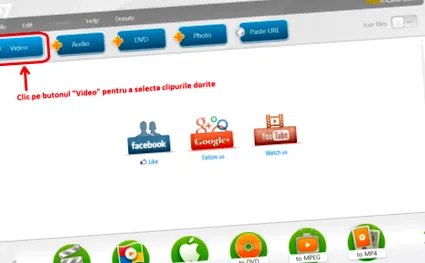
Етап 1 - отворете програмата Free Video Convertor, след което кликнете върху "Видео”За да добавите видеоклиповете/видеоклиповете, които искате да обедините и/или конвертирате.
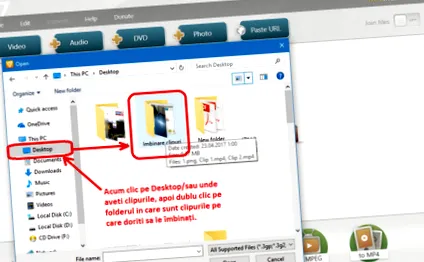
За да е по-лесно за разбиране, в този пример създадох папка на работния плот, наречена „Присъединяване на клипове”В който добавих два файла/видеоклипа, наречени съответно„ Clip 1 ”и„ Clip 2 ”, към които ще се присъединя, за да получа един клип.
Стъпка 2 - И така, след като отворих програмата и след като щракнах върху „Видео“, щракнах върху работния плот и след това върху папката „Присъединяване на клипове”(Защото там запазих 2-те клипа например)
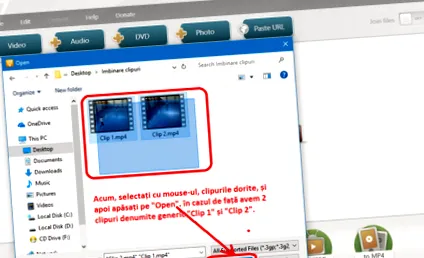
Стъпка 3 - След като отворя папката, съдържаща видеоклиповете/филмите, които искам да обединя (в този случай Клип 1 и Клип 2), те трябва да бъдат избрани с мишката и след това щракнете върху „Отваряне“
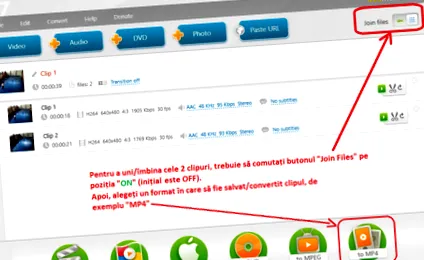
Стъпка 4 - Добавих клиповете, за да ги подготвя за ставата. Сега, за да активирате функцията за присъединяване/присъединяване (на английски JOIN), трябва да натиснете горния десен бутон “Join Files” и след това трябва да изберете формат, в който да запазите/конвертирате бъдещия файл/клип, например MP4.
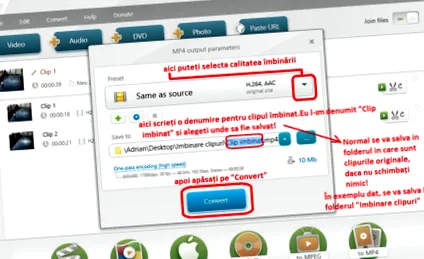
Стъпка 5 - Сега можете да правите всякакви настройки по отношение на качеството на видеото и звука на бъдещия получен клип. Обикновено трябва да се остави на „Същото като източник“ (т.е. със същото качество като оригиналните клипове) или ако искате можете да изберете HD качество, качество на телевизора, качество на телефона и т.н. Също така тук можете да дадете име за новия получен клип (ако не напишете нищо, то ще бъде автоматично именувано след първия клип в списъка - като Clip 1 тук) и също тук можете да изберете пътя, по който ще бъде запазен новият клип (ако не промените нищо, обединеният клип ще бъде запазен в папката къде бяха първоначалните клипове).
Ако всичко е готово, просто натиснете бутона "Конвертиране”И изчакайте процеса на обединяване да завърши, който продължава в зависимост от размера на файловете.
Стъпка 6 - След като обединението/преобразуването завърши, ще се появи прозорец, в който трябва да натиснете „OK“, след което можете да затворите програмата.
Също така с тази програма можете да конвертирате само един клип, например имате клип във формат AVI и искате да го конвертирате в MP4 или обратно. Можете също да създавате слайдшоута/слайдшоута от снимки, ако добавяте снимки вместо видеоклипове.
Цялата тази програма може да бъде полезна и за редактиране/изрязване на клипове - качете желания клип (също от бутона Video), след което кликнете върху бутона вдясно със зеления символ „play“ и ножици - за да отворите панела за редактиране на клипа, откъдето могат да се правят различни редакции като разфасовки, завъртания и др.