Как да настроите работното място на счетоводител в конфигурацията 1С Счетоводство 8 за Казахстан,
Изготвянето на първична документация изисква внимателно внимание, внимателност от страна на потребителя и ако добавим към това обемите на предприятието, това отнема много време. От една страна, тази работа може да изглежда монотонна, когато ден след ден е необходимо да се съставят много входящи и изходящи фактури, фактури и други документи. От друга страна, това е много важно, тъй като отразяването на надеждни данни в счетоводството и данъчното отчитане зависи от правилния му дизайн. В конфигурацията „1С: Счетоводство 8 за Казахстан“ има много възможности да направим ежедневната работна дейност на потребителя високопродуктивна и удобна. Ако сте счетоводител, мениджър или друго отговорно лице, участващо в получаването на материални запаси (наричано по-долу TMZ) или в извлечението от транспортни документи, тогава нека разгледаме как можете да персонализирате програмния интерфейс за удобна и ефективна работа.
Персонализиране на програмния интерфейс за удобна и ефективна работа
Функционален панел
През "функционални панели»Можете да организирате работното пространство на екрана в зависимост от работните задължения на потребителя и индивидуалните предпочитания при възприемане на визуалната информация. Този панел е вътрешният работен плот на потребителя, където цялата необходима информация е систематизирана с помощта на раздели за всеки раздел на счетоводството. На свой ред всеки раздел отразява схемата на работния поток, списания, справочници, отчети, пряко свързани с този раздел.
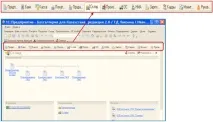
Както виждаме, работният плот е представен от няколко раздела, които могат да бъдат използвани от ръководителя, главния счетоводител, неговия заместник, счетоводителите на определени видове счетоводство и други потребители. Въпреки това, за всеки потребител, в зависимост от неговите нужди, можете да персонализирате видимия състав на тези раздели. За целта използвайте бутона „Настройки“ на функционалния панел. Когато кликнете върху този бутон, се отваря прозорец, в който можете да конфигурирате работата с една, няколко или всички отметки. За целта поставете отметки в квадратчетата само срещу необходимите счетоводни раздели. Непроверените отметки „губят видимост“ и няма да отвличат вниманието ви, но ако е необходимо, те могат да бъдат свързани отново.
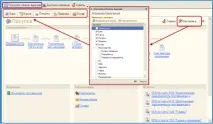
Също така на функционалната лента има бутон "Показване на функционалната лента", който ви позволява да включите вашия персонализиран работен плот.
Потребителски настройки
За бързо попълване на документи можете да зададете основните стойности за тяхното заместване в документи, като използвате справочника „Потребителски настройки“ (меню Услуга - потребителски настройки). Настройките по подразбиране осигуряват автоматично заместване на съответните стойности в еднотипни реквизити на документи, директории и отчети, което значително намалява времето за обработка на първичните документи и елиминира някои грешки при въвеждане. По този начин, създавайки нови документи за изпращане или получаване на инвентар, посочените настройки автоматично ще попълнят повечето подробности в документа, но ако е необходимо, можете да ги промените „ръчно“. Тези настройки могат да бъдат зададени за всеки потребител поотделно и за група потребители като цяло.