Как да нарисуваме малката русалка Ариел във Photoshop
Винаги, когато си мисля за любимите ми анимационни филми на Дисни, винаги стигам до карикатурата „Малката русалка“. В днешния урок ще ви преведем през процеса на създаване на подводна живопис стъпка по стъпка, която е вдъхновена от любимата ми русалка Ариел.
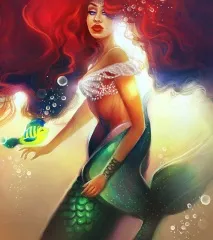
1. Започнете с проста скица
Въпреки че бях вдъхновен от анимационния филм „Малката русалка“ при създаването на тази картина, обаче, не често се позовавах на оригиналния образ на русалката като на изходно изображение (въпреки че го правех, когато нарисувах най-добрия й приятел Флаундър).
Вместо това събрах голям брой изображения в интернет, за да разбера по-добре „анатомията на русалките“. Въз основа на моята смесена култура на произход, първоначалната ми идея беше да създам по-амбициозен в културно отношение Ариел. Това се отразява в нейните ярки аксесоари и къдрава червена коса.
След като имах идеята си, скицирах проста скица във Photoshop, използвайки стандартна кръгла четка, създавайки работен документ със следните размери 8 x 10 инча (инч) при 300 резолюция dpi (dpi).
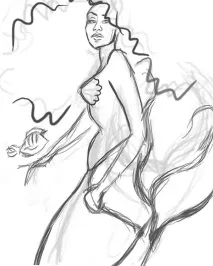
Сега ще го кажа по следния начин: създаването на прости скици е чудесно за въплъщение на първоначалната ви идея, но наскоро открих, че колкото по-конкретна е вашата скица, толкова по-лесно ще се ориентирате при създаването на вашата картина.
2. Създайте полутонова основа
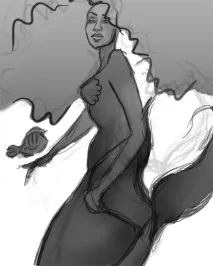
Работата с chiaroscuro е малко плашеща за мен, така че за да се противопоставя на страховете си, обикновено започвам със сива основа, за да създам обща схема на осветление. За целта създадох нов слой (Ctrl + Shift + N) и нарисувах русалката си с помощта на твърда кръгла четка от светлосив цвят.
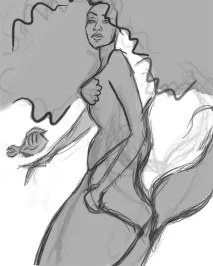
След създаването на основата закотвя слоя (бележка на преводача: икона на заключване) и създайте още два дубликата на същия слой, като промените режима на смесване за дублиращите се слоеве на Умножение (Умножете). Само на първия дублиран слой използвам инструмента Градиент (Gradient Tool (G)), създаващ ефект на преход от светли към тъмни тонове.
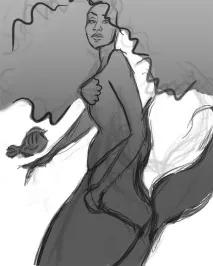
След това отивам на втория дублиращ слой, за да добавя полутонове с мека кръгла четка. Този път ще се съсредоточа върху създаването на сенки по цялото тяло, по-специално ще подчертая сенките по лицето, корема и опашката.
3. Първият етап на оцветяване
Преминаването от черно-бяло до ярко оцветено рисуване отнема няколко стъпки на рисуване, включително използване на множество режими на смесване и коригиращи слоеве. Създайте нов слой, променете режима на смесване за този слой на Умножение (Умножете). На нов слой добавих естествени цветове към кожата, косата и опашката на русалката.
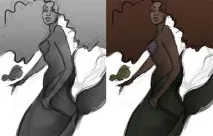
След това създадох още слоеве, промених режима на смесване на тези слоеве на Припокриване (Overlay) и Ярка светлина (Ярка светлина). Тук съм използвал наситени топли цветове, за да оживя картината. Използвах и твърда четка, за да детайлизирам чертите на лицето, както и тялото.
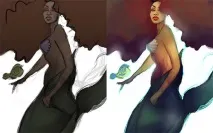
Продължавам да работя внимателно върху детайлите, като се фокусирам по-специално върху нанасянето на цвят върху слоя на скицата, така че картината постепенно да придобие атрактивен 3D ефект.