Как да изтеглите резервно копие от iCloud
Нулирането на системата или закупуването на нов компютър за много собственици на iPhone, iPad и iPod touch се превръща в загуба на резервни устройства, направени от iTunes. Не всеки знае, че в този случай цялата съответна информация може да бъде възстановена от облака нагоре, с нея, както и архивиране на iTunes може да бъде разглобено в отделни файлове, които са необходими в дадена ситуация. В това ръководство ще разгледаме възможността за запазване и архивиране на последваща обработка на мобилни устройства, работещи под iOS от icloud.
Полезни данни, съхранявани в резервно копие на icloud, могат да бъдат в различни ситуации. Те ще бъдат особено полезни, ако не се налага да оставяте компютъра си, за да архивирате вашия iPhone, iPad или iPod touch в iTunes или копията са напълно премахнати заедно с инсталирането на нов Windows.
Освен това понякога се налага да се извлекат някои конкретни данни от архива, например пакет запазени бележки за рецепти или конкретна снимка. И в двата случая процедурата е същата.
Забележка: За изтегляне на резервно копие на iCloud, Phone Password Breaker Professional беше идеалното решение преди. За съжаление наскоро безплатната версия на програмата не работи.
Как да изтеглите резервно копие от iCloud
Стъпка 1. Изтеглете и инсталирайте Wondershare Dr.Fone File Manager за iOS (официален уебсайт, преглед)
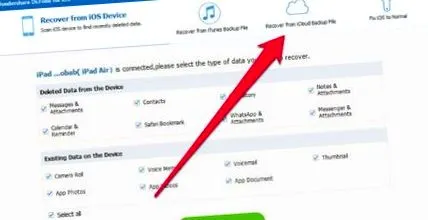
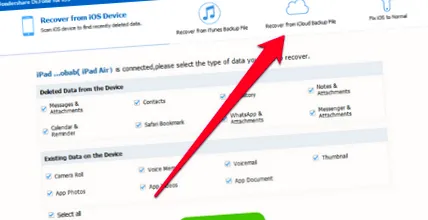
Стъпка 2. Стартирайте програмата и отидете в менюто Възстановете от архивния файл на iCloud
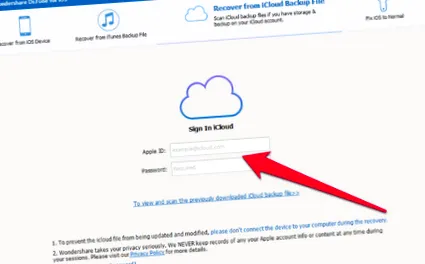
Стъпка 5. Изберете необходимия архив и щракнете Изтегли
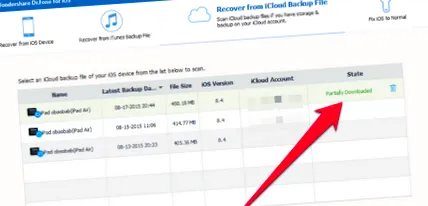
Стъпка 6. Посочете данните за архивиране, които искате да видите и изтеглите. Програмата ви позволява да рисувате голямо разнообразие от данни до снимки до бележки и прикачени файлове към WhatsApp файлове. След това щракнете следващи
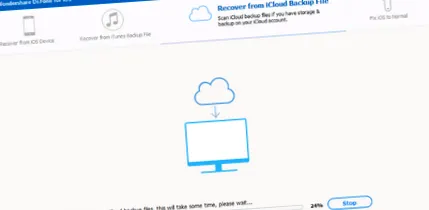
Стъпка 7. Изчакайте, докато посочените архивни файлове бъдат обработени (процесът може да отнеме много време)
Стъпка 8. След обработката ще видите прозорец с всички данни, изтеглени от iCloud. Изберете необходимата информация или файлове и щракнете възстановяване
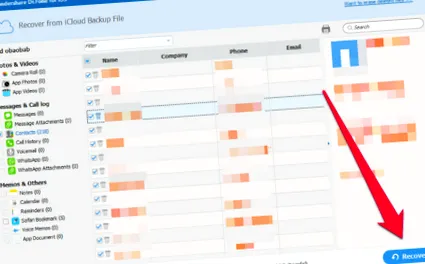
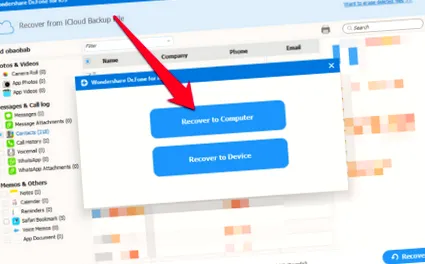
По този прост начин можете да разглобявате резервни копия на iPhone, iPad или iPod touch iCloud на парчета, като избирате от тях само най-необходимите.